Eine Web-UI pro Server
Jeder Server zeigt nur seine eigenen Läufe. Um die Fehlschläge der letzten Nacht auf fünf Servern zu prüfen, müssen Sie fünf Web-UIs öffnen.
Dagu-Konsole · Beta
Verbinden Sie Ihre selbst gehosteten Dagu-Server mit der Dagu-Konsole. Zustand, Läufe und Trends dieser Server erscheinen auf denselben Seiten, und Sie erhalten eine E-Mail, wenn ein Workflow fehlschlägt oder ein Server nicht mehr meldet. Workflows laufen weiterhin nur auf Ihren Servern.
Kostenlos für einen Server. Team und Pro decken jeden lizenzierten Server ab. Erfordert Dagu v2.19.1 oder neuer, für kostenloses Monitoring v2.19.2 oder neuer.
Ihre Server
Workflows laufen hier
E-Mail, wenn ein Workflow fehlschlägt oder ein Server nicht mehr meldet, und wenn er sich erholt
Jeder Dagu-Server ist für sich vollständig, mit eigenem Scheduler, eigener Laufhistorie und eigener Web-UI. Bei mehreren Servern heißt das auch: mehrere Stellen, die Sie prüfen müssen.
Jeder Server zeigt nur seine eigenen Läufe. Um die Fehlschläge der letzten Nacht auf fünf Servern zu prüfen, müssen Sie fünf Web-UIs öffnen.
Nichts sammelt die Fehlschläge aller Server an einem Ort, also sieht niemand das Gesamtbild.
Ein gestoppter Scheduler oder ein Server, der verstummt ist, löst keinen Fehler aus. Geplante Workflows laufen einfach nicht mehr, bis es jemand bemerkt.
E-Mails bei Fehlschlägen brauchen Mail- und Benachrichtigungseinstellungen auf jedem Server, die Sie von Hand synchron halten müssen.
Der Bereich Monitoring der Dagu-Konsole umfasst die Seiten Overview, Servers, Runs, Alerts und Insights sowie eine Seite pro Server und pro Workflow. Alle Mitglieder des Workspaces können sie ansehen.
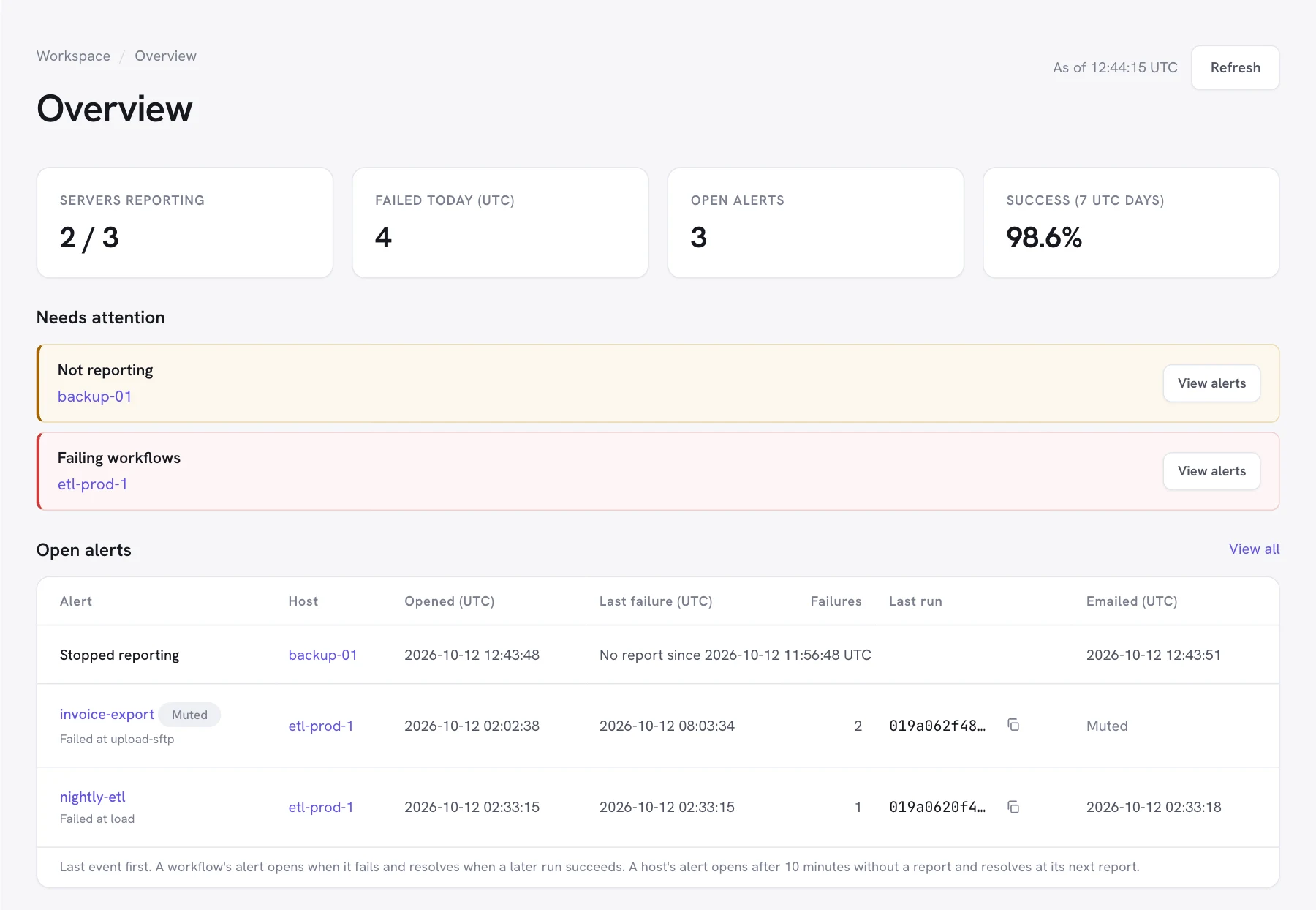
Meldende Server, Fehlschläge heute (UTC), offene Alerts und die Erfolgsquote der letzten 7 UTC-Tage. Needs attention listet jedes Problem mit den betroffenen Servern auf.
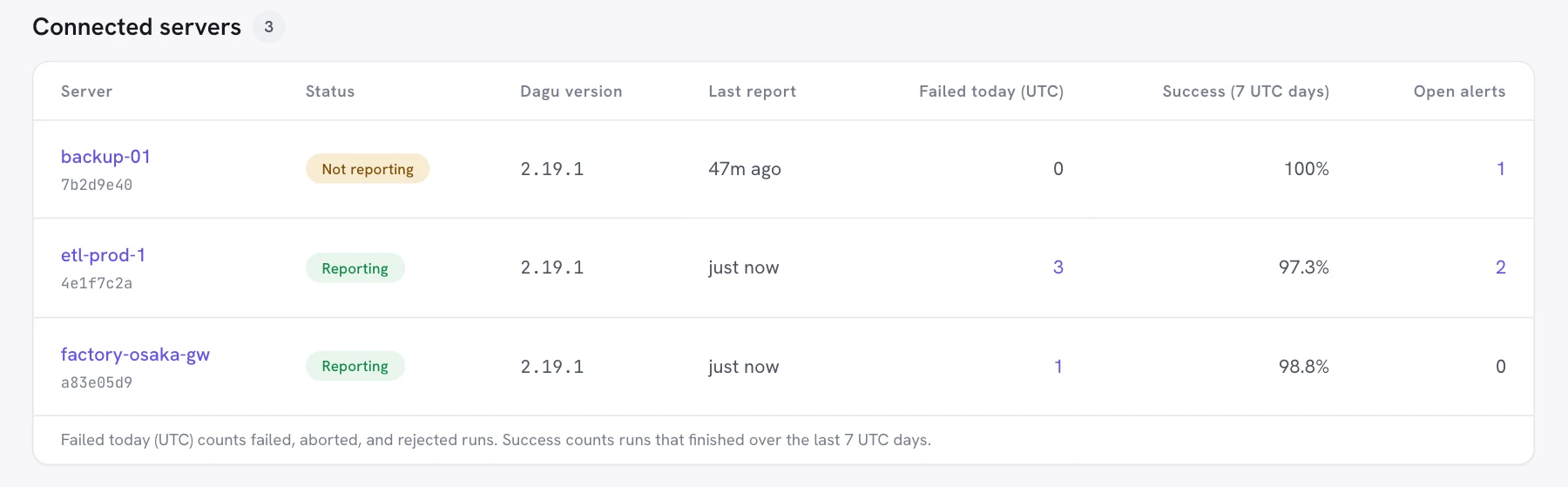
Jeder verbundene Server mit Status, Dagu-Version, letztem Bericht, Fehlschlägen heute (UTC), Erfolgsquote über 7 UTC-Tage und offenen Alerts.
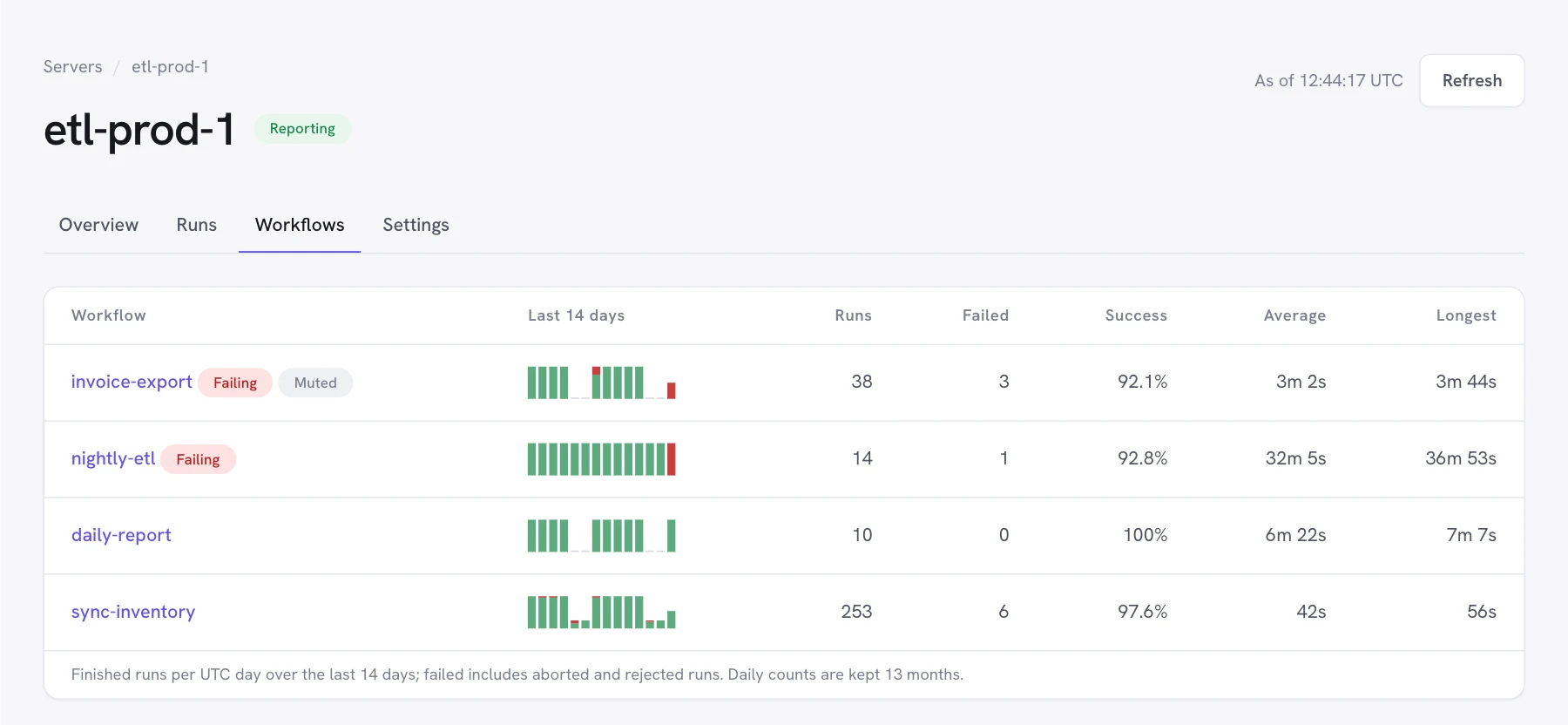
Eine Seite pro Server. Overview zeigt seinen Zustand (Dagu-Version, Betriebssystem und Architektur, Prozessstart, letzter Bericht, letzter Check-in), die Dienste aus dem letzten Bericht, offene Alerts und Fehlschläge der letzten 14 Tage. Runs listet seine Läufe. Workflows zeigt die abgeschlossenen Läufe jedes Workflows pro UTC-Tag über 14 Tage, mit Läufen, Fehlschlägen, Erfolgsquote sowie durchschnittlicher und längster Dauer.
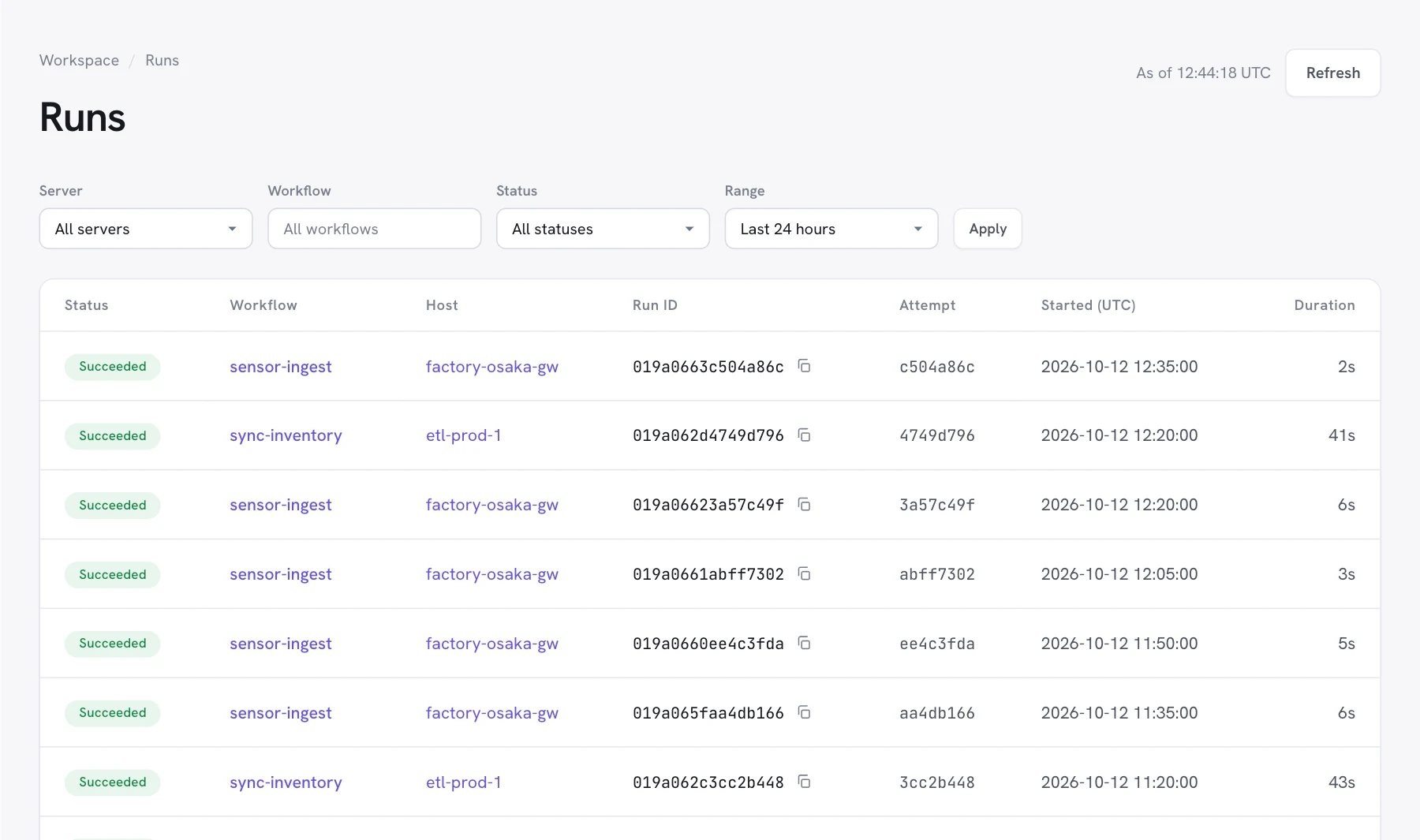
Aktive Läufe stehen oben, danach abgeschlossene, die neuesten zuerst. Jeder Lauf hat einen Permalink zu seinen Versuchen.
Filtern Sie nach Server, Workflow, Status (fehlgeschlagen, erfolgreich, läuft, wartend oder eingereiht) und Zeitraum: die letzte Stunde, 24 Stunden, 7 Tage oder 14 Tage.
Läufe, Fehlschläge und Erfolgsquote im Vergleich zum vorherigen Zeitraum, Läufe pro Tag und jeder Workflow mit seiner p95-Dauer und deren Veränderung. Heutige Läufe zählen, sobald sie abgeschlossen sind.
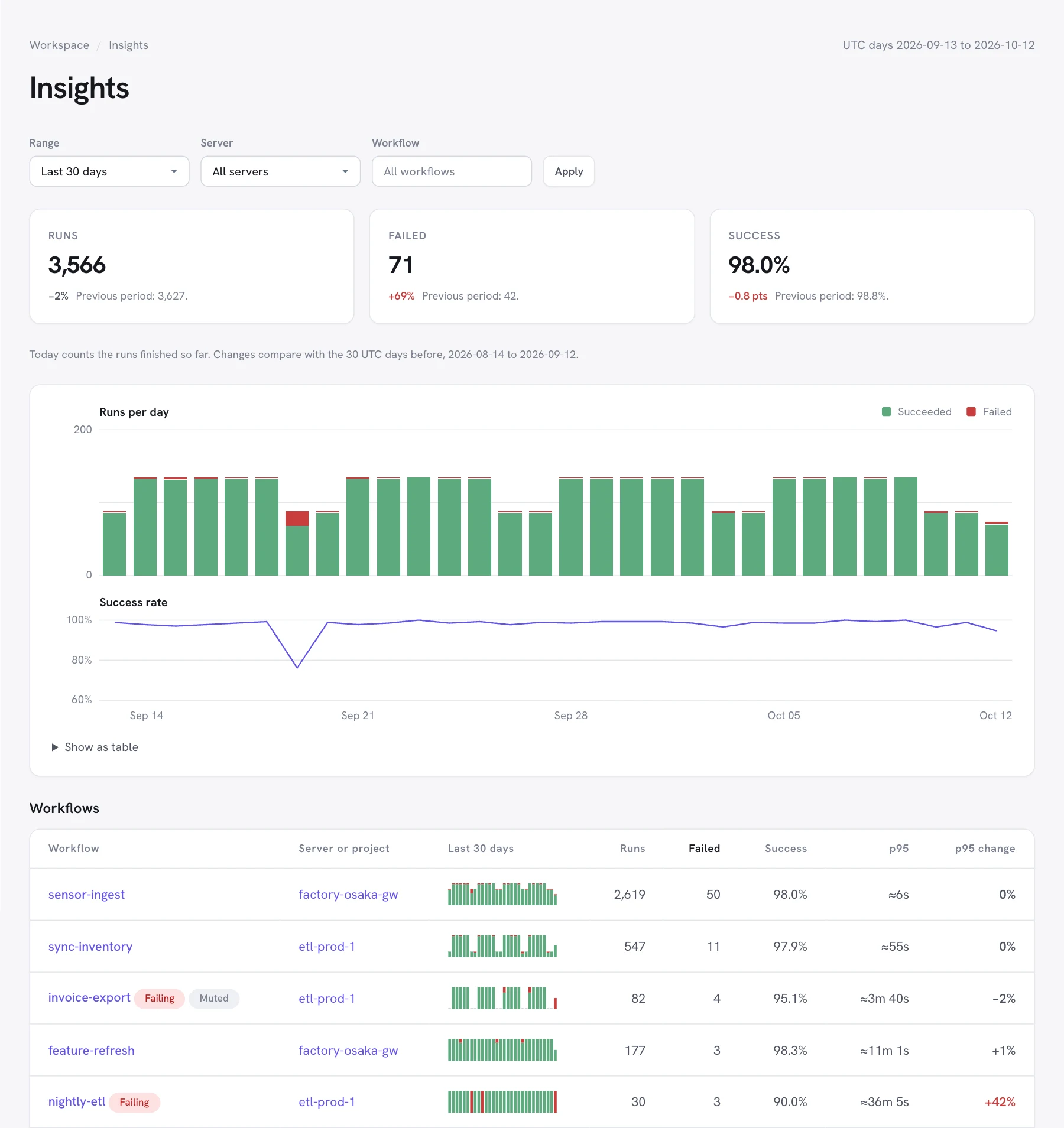
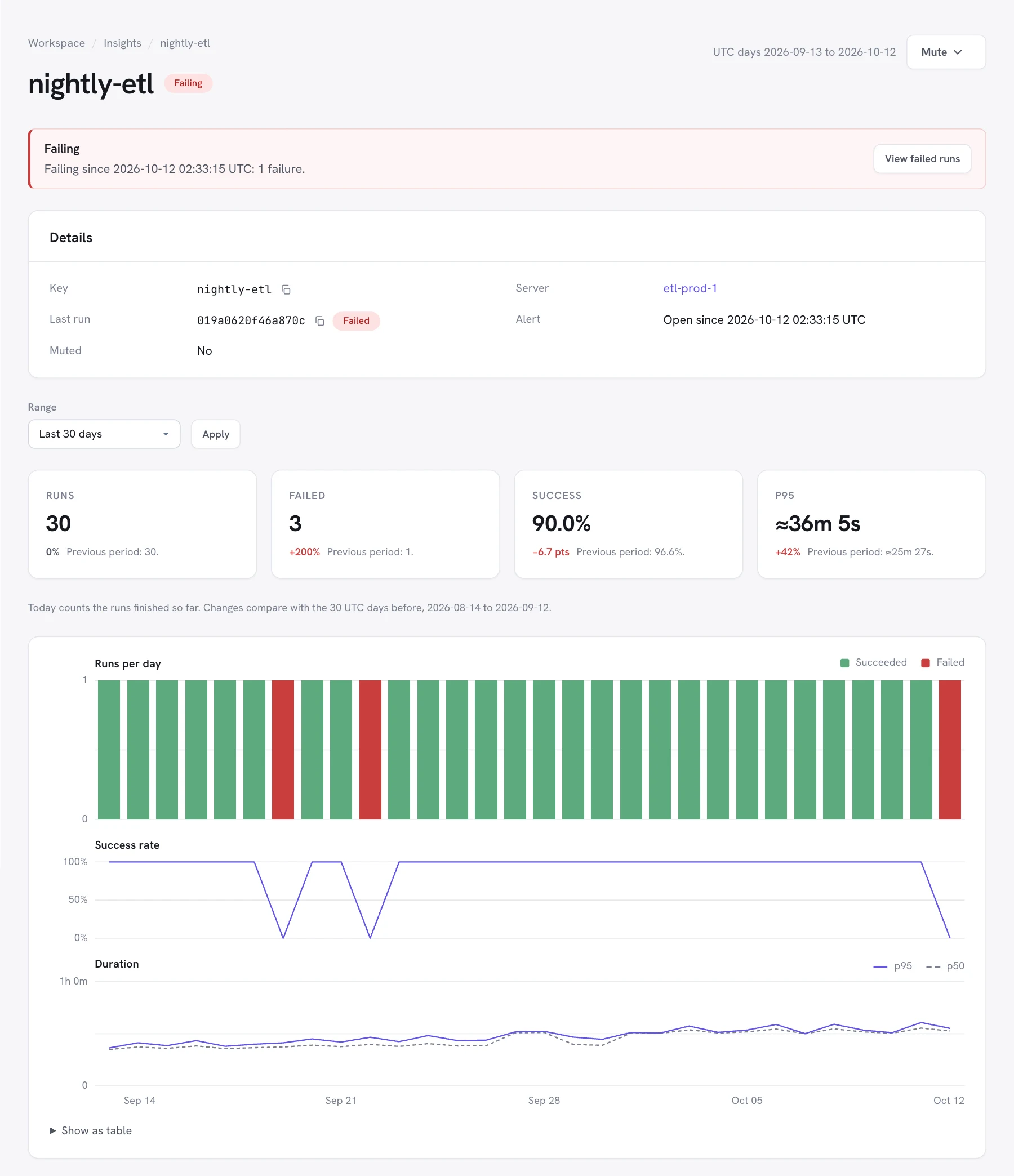
Eine Seite pro Workflow mit seinem offenen Alert, Läufen pro Tag, Erfolgsquote sowie p50- und p95-Dauer über 7, 30 oder 90 Tage, dazu seine letzten Läufe und die Schritte, an denen er fehlschlug. Owner können ihn hier stummschalten.
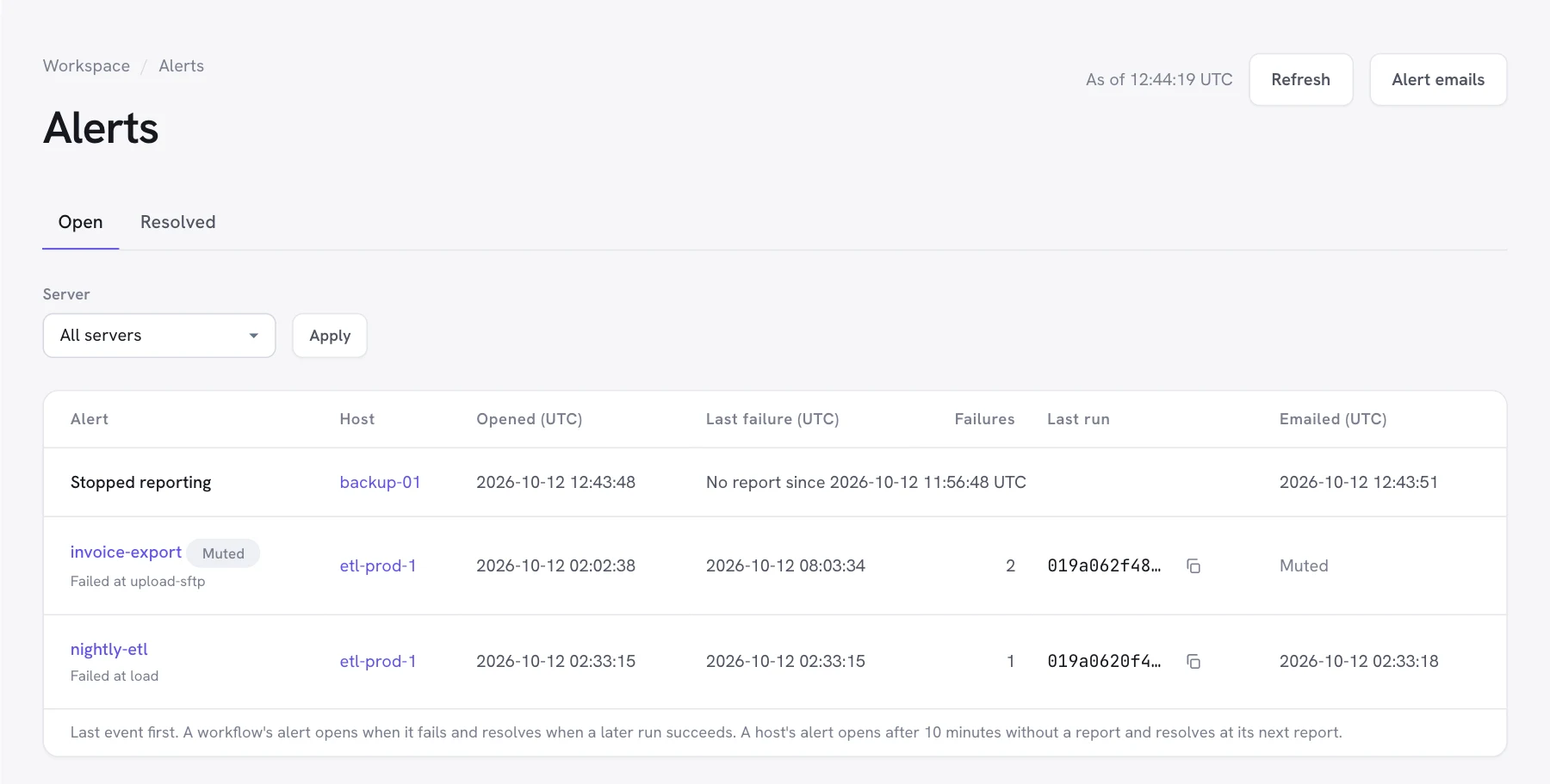
Ein Alert gehört zu einem Workflow auf einem Server. Er wird geöffnet, wenn ein Lauf fehlschlägt, zählt weitere Fehlschläge und wird aufgelöst, sobald der Workflow wieder erfolgreich ist.
Workflow-Alerts erfordern die Stufe Health and run status. E-Mails kommen von no-reply@dagu.sh.
Ihre Server schicken Berichte an die Dagu-Konsole. Die Dagu-Konsole verbindet sich nie mit ihnen und führt nie Workflows aus.
Berichte sind HTTPS-Anfragen vom Server an console.dagu.sh. Es wird kein eingehender Port geöffnet, und nichts baut eine Verbindung zum Server auf.
Ist die Dagu-Konsole nicht erreichbar, laufen Workflows wie gewohnt. Der Server versucht es erneut und sendet die verpassten Läufe, sobald die Konsole wieder erreichbar ist.
Monitoring ist standardmäßig aus und wird pro Server von dessen Administrator gewählt. Das Verbinden oder Aktualisieren eines Servers sendet nichts außer seinem Lizenz-Check-in.
Health only sendet, was auf dem Server läuft. Health and run status ergänzt den Status seiner Läufe und ist für Workflow-Alerts nötig.
Dagu-Version, Betriebssystem und Architektur sowie Startzeit des Serverprozesses
Anzahl laufender Scheduler und registrierter Coordinator
Jeder abgeschlossene Top-Level-Lauf: DAG-Name, Lauf-ID, Versuchs-ID, Status, Auslöser sowie Zeitpunkte von Einreihung, Start und Ende
Namen der fehlgeschlagenen Schritte eines Laufs, bis zu 50
Eingereihte, laufende oder wartende Läufe, bis zu 200 pro Bericht
Logs, Ausgaben, Parameter, Umgebung, Schrittbefehle, DAG YAML, Secret-Werte und Fehlermeldungen
Jeder Bericht enthält außerdem Lizenz-ID, Server-ID und Heartbeat-Secret des Servers, wie sein Lizenz-Check-in. DAG- und Schrittnamen werden nur mit dem Laufstatus gesendet; wählen Sie Health only, wenn Sie diese Namen für sensibel halten.
Erfordert Dagu v2.19.1 oder neuer (v2.19.2 oder neuer für kostenloses Monitoring), und der Server muss https://console.dagu.sh über HTTPS erreichen.
Öffnen Sie in Dagu Plan & features und wählen Sie Connect to Dagu Console, führen Sie dagu license activate aus oder starten Sie den Server mit einem Server-Key. Server mit Offline-Lizenzen senden keine Berichte.
Wählen Sie Turn on im Bereich Monitoring von Plan & features und dann Health and run status oder Health only. Die Auswahl gilt sofort, ohne Neustart.
Für Server, die als Code verwaltet werden, setzen Sie die Stufe in der Konfigurationsdatei oder setzen DAGU_CLOUD_REPORT=runs:
cloud:
  report: runs   # off, health, or runs
Der Server meldet alle 60 Sekunden und innerhalb von etwa 5 Sekunden, wenn ein Lauf fehlschlägt oder sich die aktiven Läufe ändern. Er erscheint unter Monitoring in der Dagu-Konsole.
Monitoring ist in der Beta. Aufbewahrungsfristen und Limits können sich während der Beta ändern.
Kostenlos für einen Server pro Workspace, mit niedrigeren Limits: ein Bericht alle 5 Minuten, 100 gespeicherte Läufe pro Tag, 7 Tage Laufhistorie und Alerts an Owner und Admins. Team und Pro decken jeden lizenzierten Server ab.
Pläne vergleichenEin Server, der 30 Tage lang keinen Bericht sendet, wird samt Tagessummen und Alerts aus dem Monitoring entfernt.
Jeder Workspace speichert bis zu 500 abgeschlossene Läufe pro UTC-Tag, mit kostenlosem Monitoring 100. Läufe über dem Limit zählen weiterhin zu den Tagessummen, öffnen weiterhin Alerts und lösen sie auf, werden aber nicht in die Laufliste aufgenommen. Die Speicherung wird um 00:00 UTC fortgesetzt.
Sie brauchen mehr? Kontaktieren Sie unsLesen Sie die Einrichtungsanleitung, oder öffnen Sie die Dagu-Konsole und verbinden Sie Ihren ersten Server.