Una interfaz web por servidor
Cada servidor muestra solo sus propias ejecuciones. Revisar los fallos de anoche en cinco servidores implica abrir cinco interfaces web.
Dagu Cloud
Conecta cada servidor Dagu autoalojado a Dagu Cloud. Ve la salud y las ejecuciones de todos ellos en una sola consola, avisa a tu equipo donde ya trabaja, reintenta, detén y aprueba ejecuciones sin iniciar sesión en cada servidor, y deja que ChatGPT o Claude los operen mediante un único endpoint MCP. Los workflows siguen ejecutándose solo en tus servidores, que abren la conexión hacia fuera; no se abre nada de entrada.
Gratis para un servidor. Team y Pro cubren cada servidor con licencia y añaden acciones sobre ejecuciones, MCP y tu equipo. El monitoreo requiere Dagu v2.19.1 o posterior (v2.19.2 en el plan gratuito); las acciones sobre ejecuciones y MCP requieren v2.22 o posterior.
Tus servidores
Los workflows se ejecutan aquí
Alertas por correo, chat, PagerDuty o webhook cuando algo falla, y otra vez cuando se recupera
Cada servidor Dagu es completo por sí mismo, con su propio planificador, historial de ejecuciones e interfaz web. Con varios servidores, eso también significa varios lugares que revisar, y varios lugares donde iniciar sesión cuando una ejecución necesita que intervengas.
Cada servidor muestra solo sus propias ejecuciones. Revisar los fallos de anoche en cinco servidores implica abrir cinco interfaces web.
Nada reúne los fallos de todos los servidores en un solo lugar, así que nadie ve el panorama completo.
Un planificador detenido o un servidor que dejó de dar señales no genera ningún error. Los workflows programados simplemente dejan de ejecutarse hasta que alguien se da cuenta.
Los correos de fallo requieren configurar el correo y las notificaciones en cada servidor, y mantenerlos sincronizados a mano.
Reintentar una ejecución fallida o aprobar un paso en espera implica encontrar el servidor correcto, abrir su interfaz web e iniciar sesión allí.
Dejar que ChatGPT o Claude trabajen en un servidor detrás de un firewall implica abrir un puerto o repartir una clave API.
La sección Monitoring de la consola de Dagu tiene las páginas Overview, Servers, Runs, Alerts, Notifications e Insights, además de una página por servidor, por workflow y por alerta. Cualquier miembro del workspace puede verlas.
Servidores que reportan, fallos de hoy (UTC), ejecuciones en curso y la tasa de éxito de los últimos 7 días UTC. Needs attention lista lo que espera a una persona, las alertas abiertas y los fallos de hoy, cada uno con su acción en la misma fila.
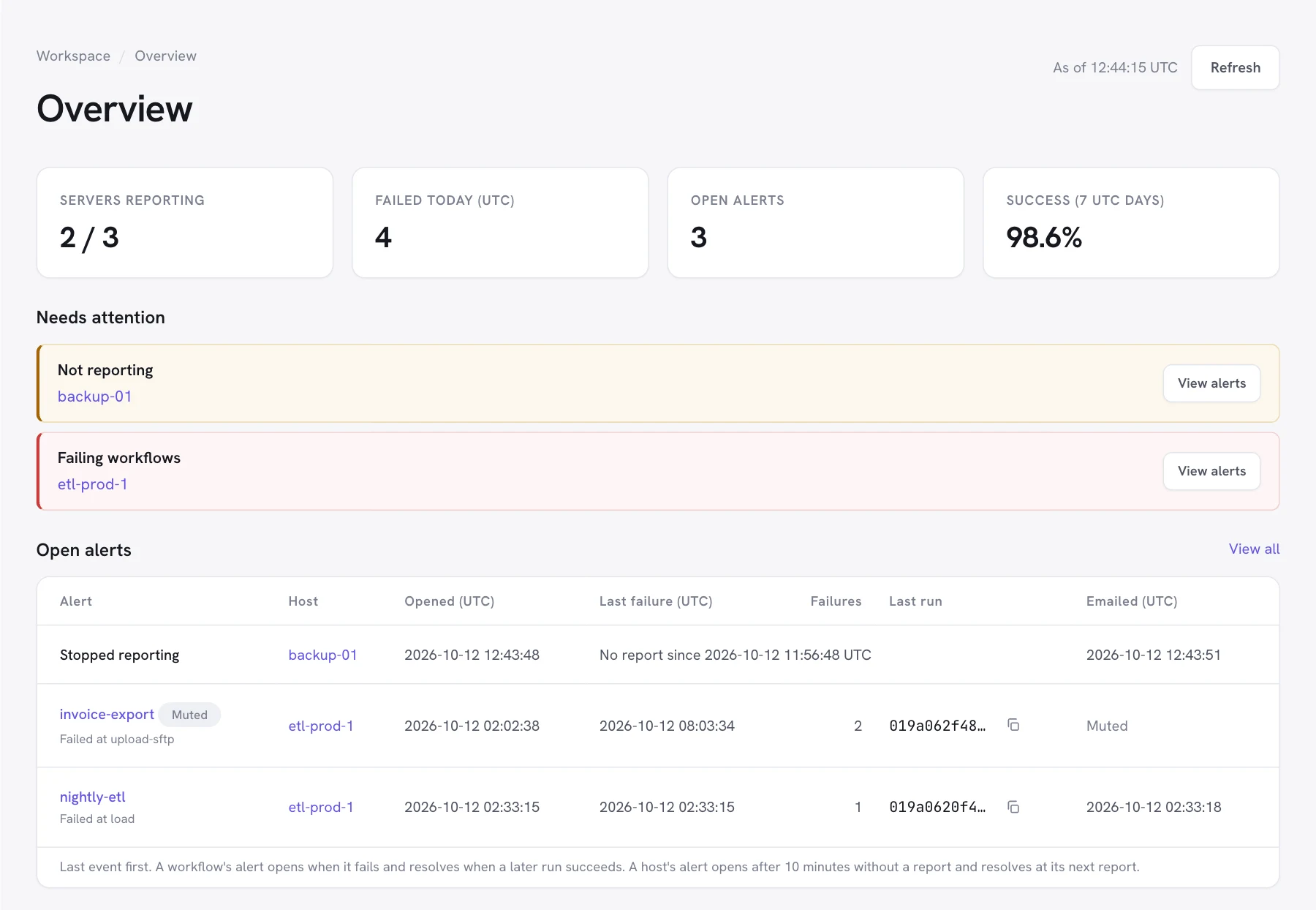
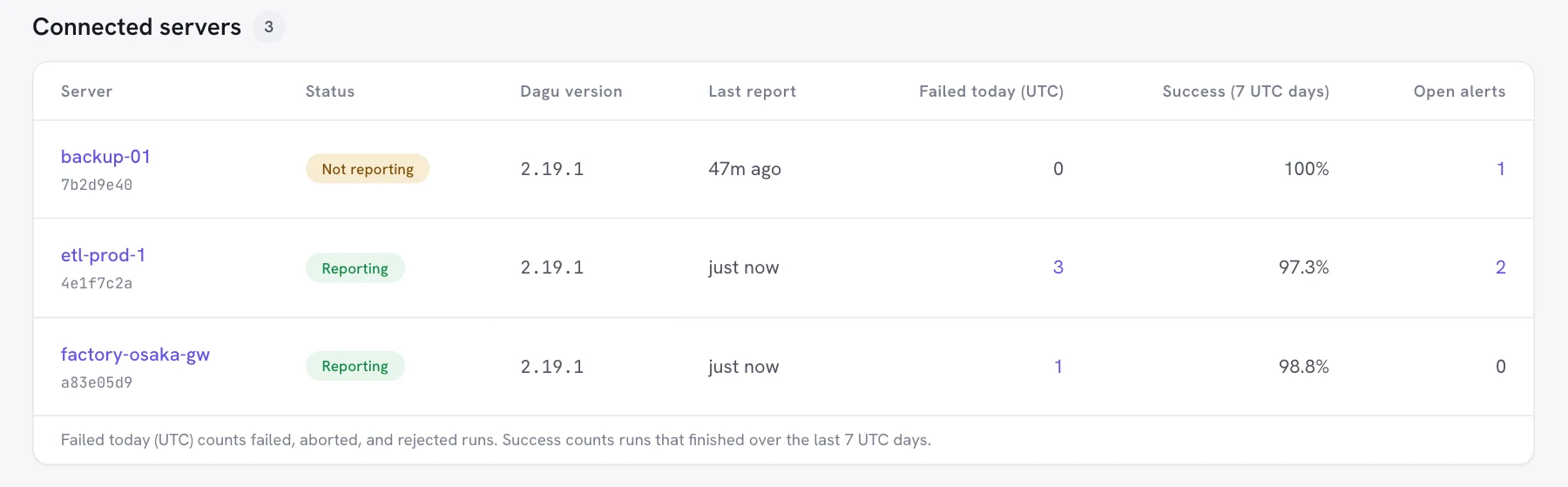
Cada servidor conectado con su estado, versión de Dagu, último reporte, fallos de hoy (UTC), tasa de éxito en 7 días UTC y alertas abiertas.
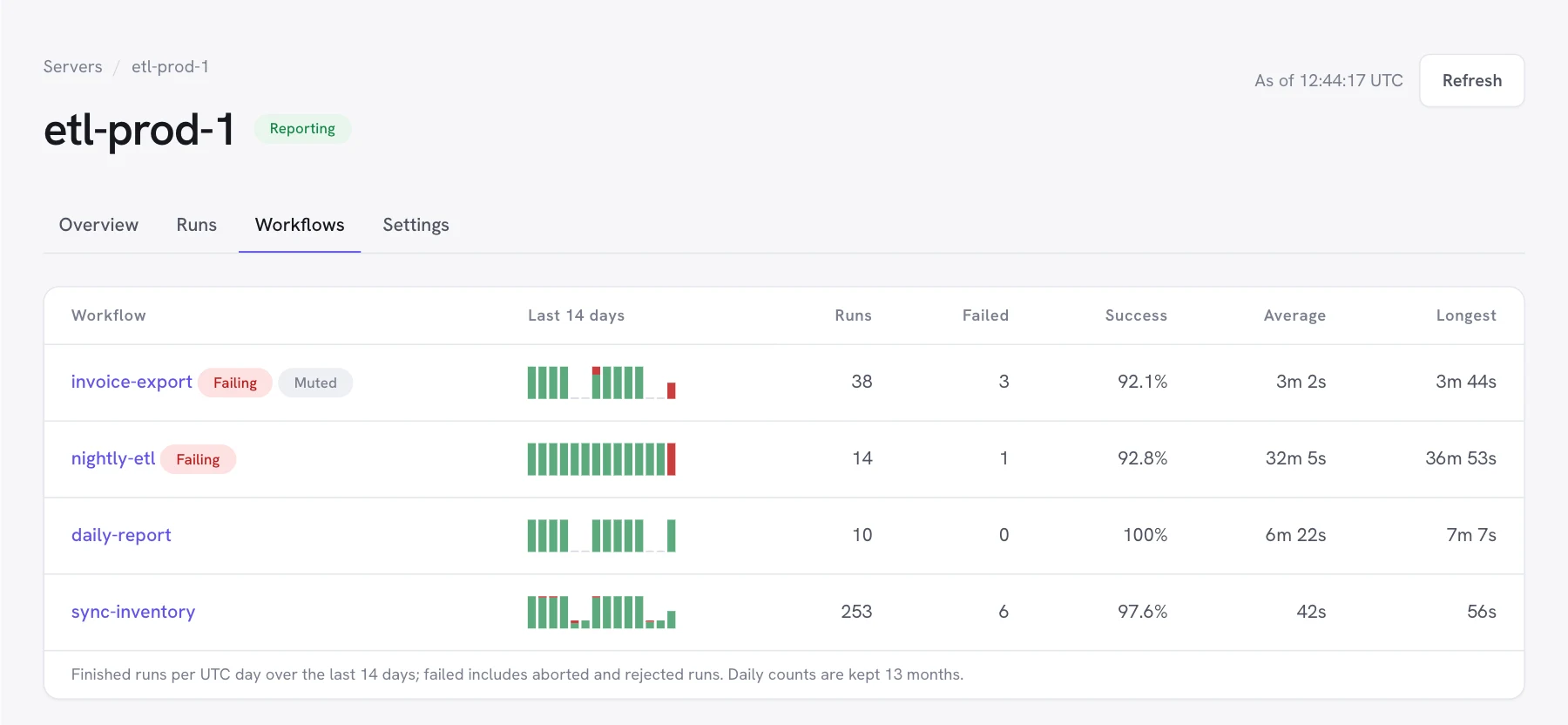
Una página por servidor. Overview muestra su salud (versión de Dagu, sistema operativo y arquitectura, inicio del proceso, último reporte, última verificación de licencia), los servicios del último reporte, las alertas abiertas y sus fallos más recientes. Runs lista sus ejecuciones. Workflows muestra las ejecuciones terminadas de cada workflow por día UTC durante 14 días, con ejecuciones, fallos, tasa de éxito y duración media y máxima.
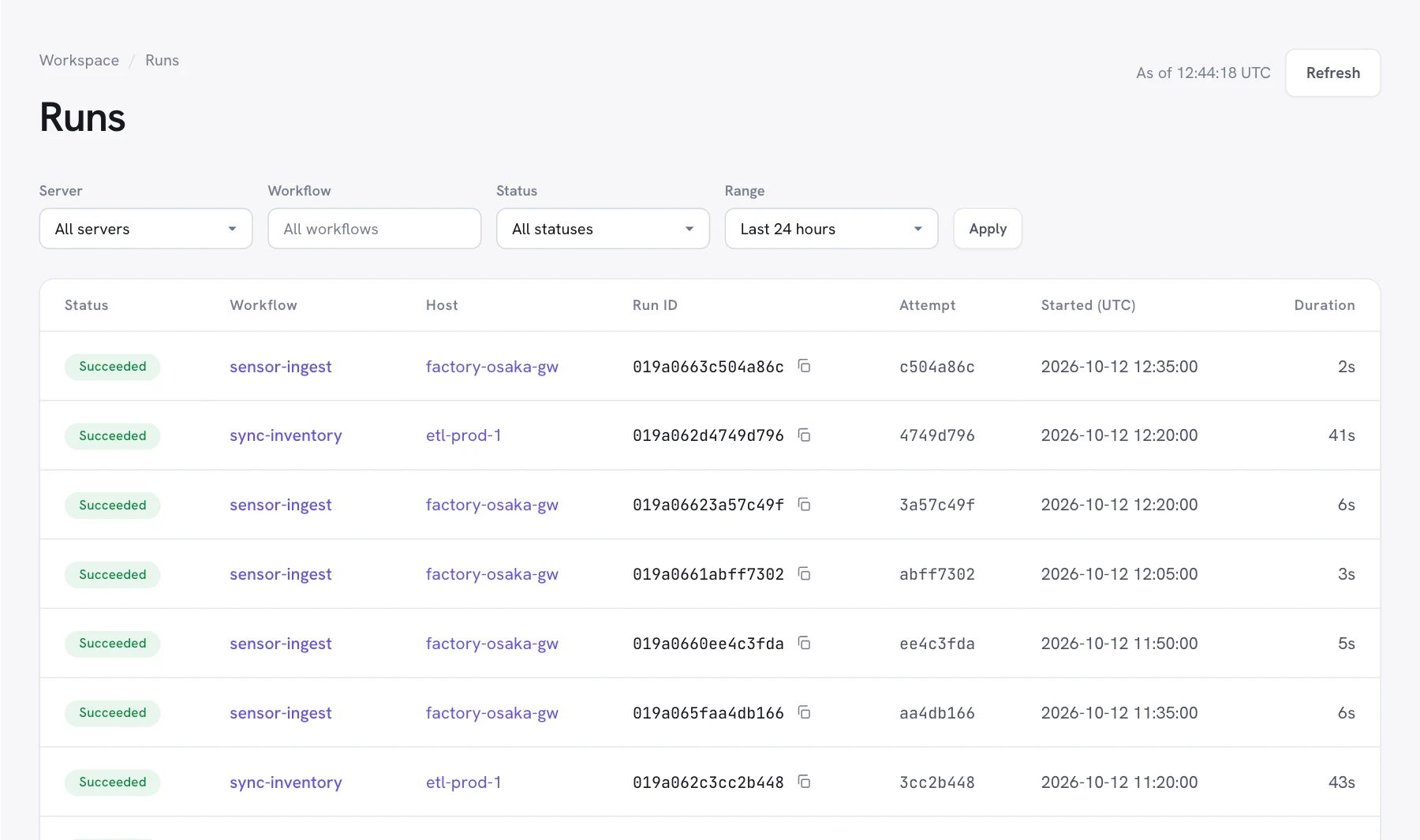
Primero las ejecuciones en curso, luego las terminadas, de la más reciente a la más antigua. Cada ejecución tiene un enlace permanente a sus intentos.
Filtra por servidor, workflow, estado (fallida, exitosa, en ejecución, en espera o en cola) y rango: la última hora, 24 horas, 7 días, 14 días o, en Team y Pro, 30 días.
Ejecuciones, fallos y tasa de éxito frente al periodo anterior, ejecuciones por día y cada workflow con su duración p95 y cómo ha cambiado. Las ejecuciones de hoy cuentan a medida que terminan.
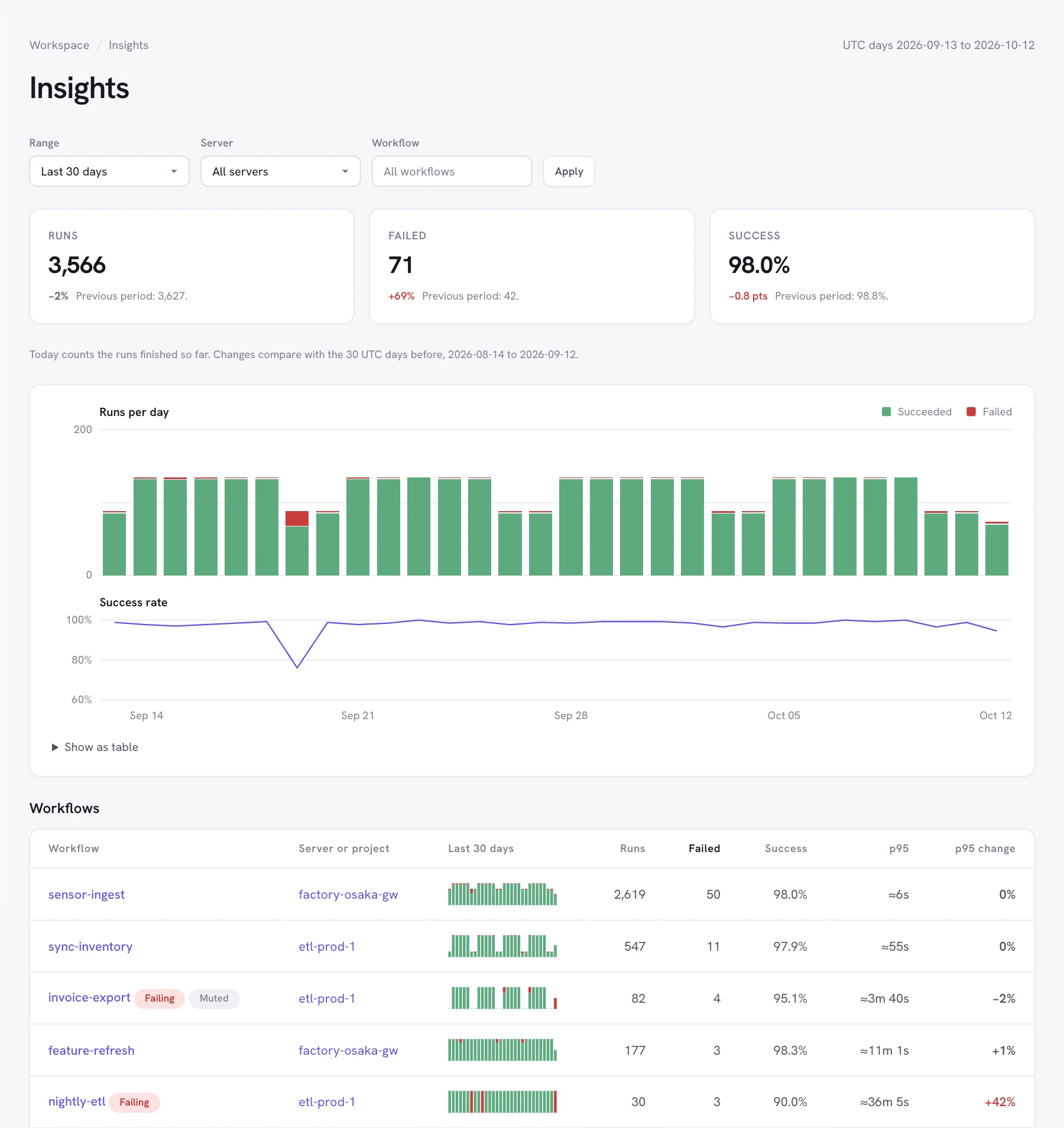
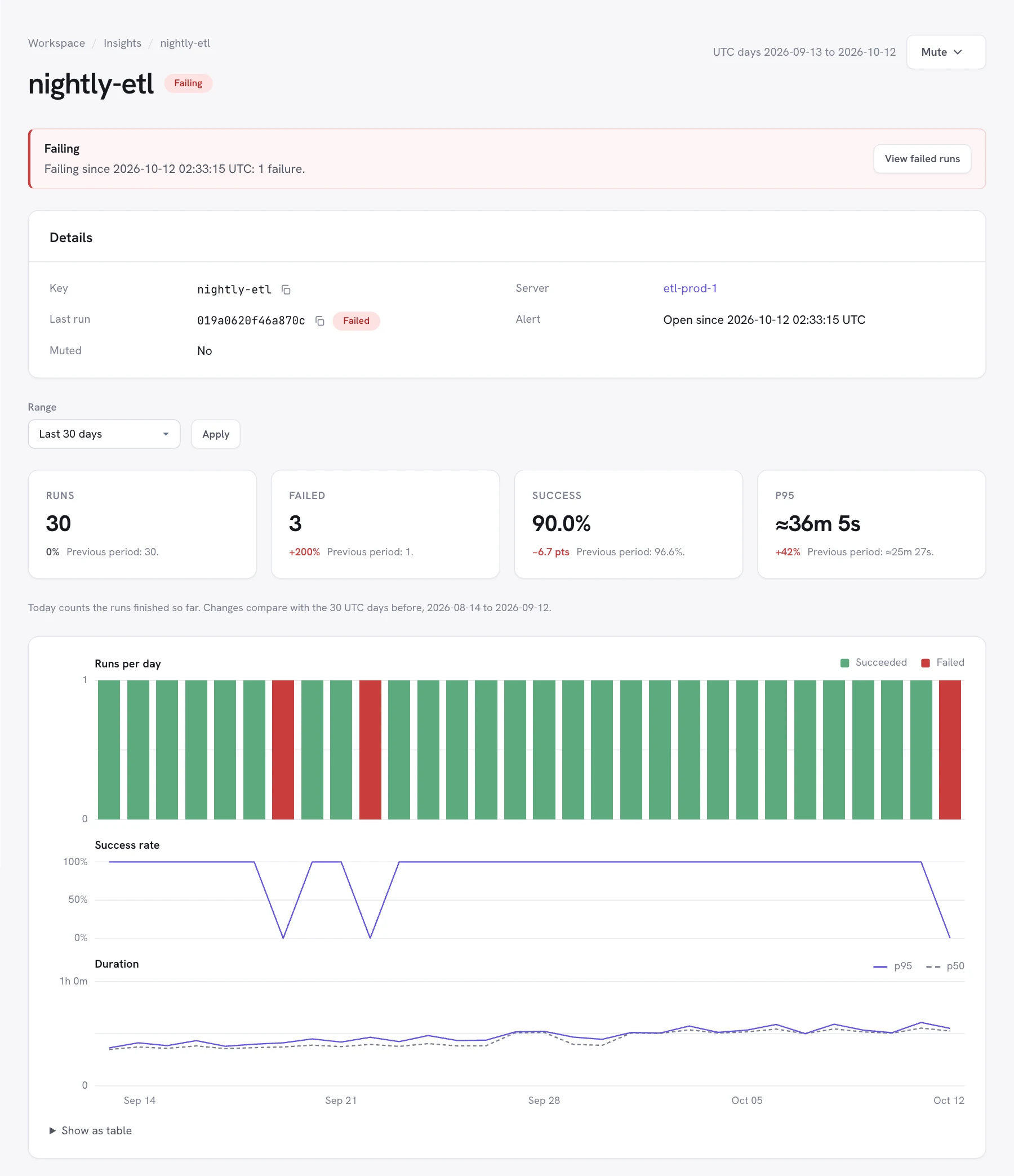
Una página por workflow con su alerta abierta, ejecuciones por día, tasa de éxito y duración p50 y p95 en 7, 30 o 90 días, además de sus ejecuciones recientes y los pasos en los que falló. Los propietarios pueden silenciarlo aquí.
Dagu Cloud llega a cada servidor por una conexión que abre el propio servidor, así que los miembros y los clientes MCP pueden actuar sobre las ejecuciones sin puerto de entrada, VPN ni clave API.
Lee el log de un paso fallido, reintenta o detén una ejecución, y aprueba o rechaza un paso que espera a una persona, directamente desde Overview, la ejecución o su alerta.
Conecta ChatGPT, Claude u otro cliente MCP una sola vez. El cliente lee ejecuciones y logs, inicia y reintenta workflows, y edita DAG en los servidores del workspace, según lo que permita el rol de cada miembro.
El administrador de cada servidor activa el acceso remoto y define el rol más alto que permite. Cada llamada se firma solo para esa solicitud y queda registrada en Dagu Cloud y en el propio registro de auditoría del servidor.
En Team y Pro, o durante una prueba. Requiere Dagu v2.22 o posterior.
Cómo funciona el acceso remotoUna alerta pertenece a un workflow o a un servidor. Se abre una vez, cuenta lo que sigue y se resuelve sola cuando el problema termina.
Una ejecución fallida abre la alerta del workflow. Los fallos posteriores suman a su contador sin otro mensaje, y la siguiente ejecución exitosa la resuelve.
10 minutos sin reporte, o 25 con el monitoreo gratuito, abren la alerta del servidor, así que un host caído o un proceso detenido no pasa desapercibido. Su siguiente reporte la resuelve.
Una ejecución que sigue en marcha después del doble del tiempo habitual de su workflow, y al menos 10 minutos más, abre una alerta antes de que alguien se pregunte por qué un informe llega tarde. Se resuelve cuando la ejecución termina.
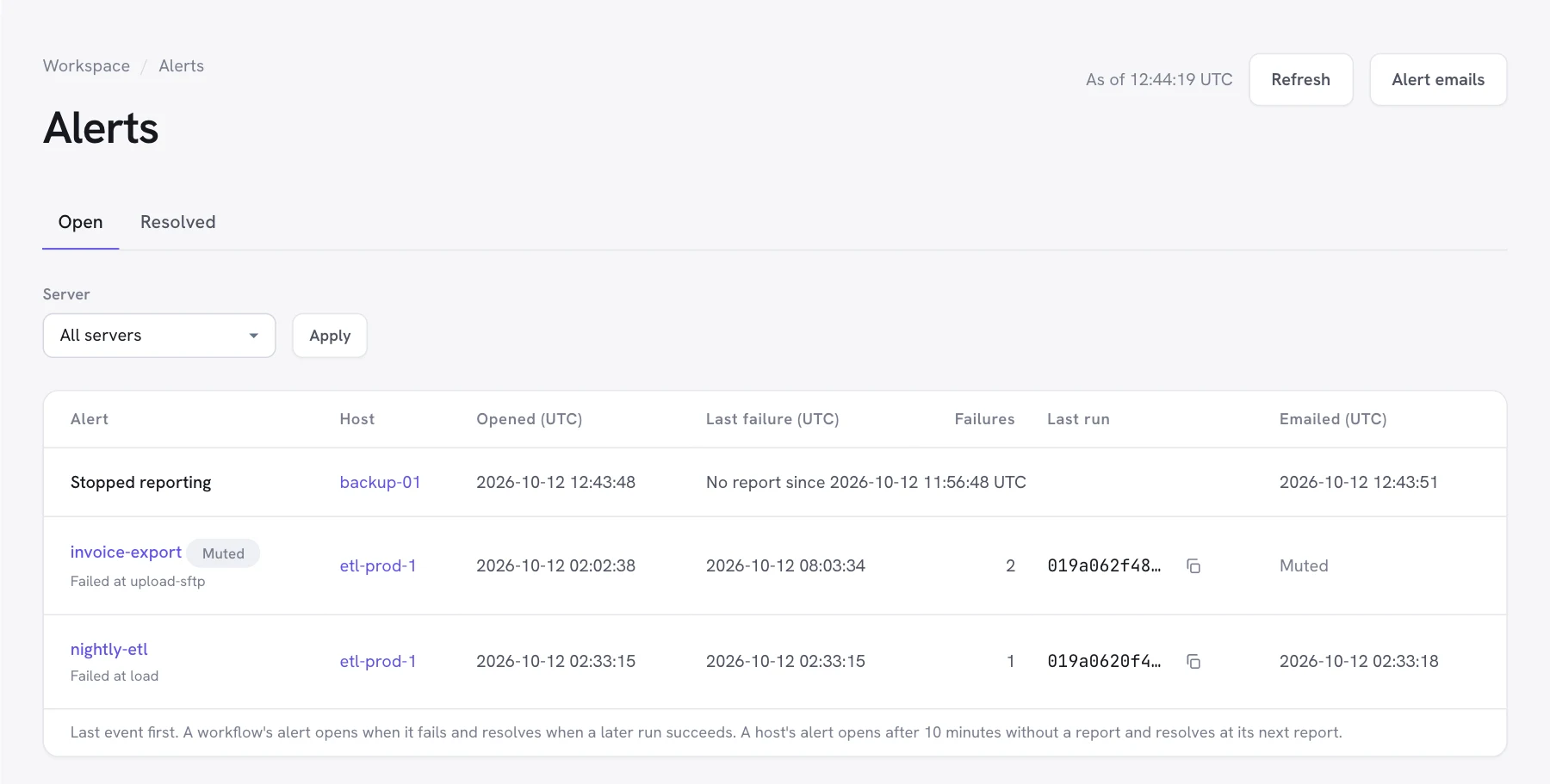
Las alertas de workflow requieren el nivel Health and run status. Los correos llegan desde no-reply@dagu.sh.
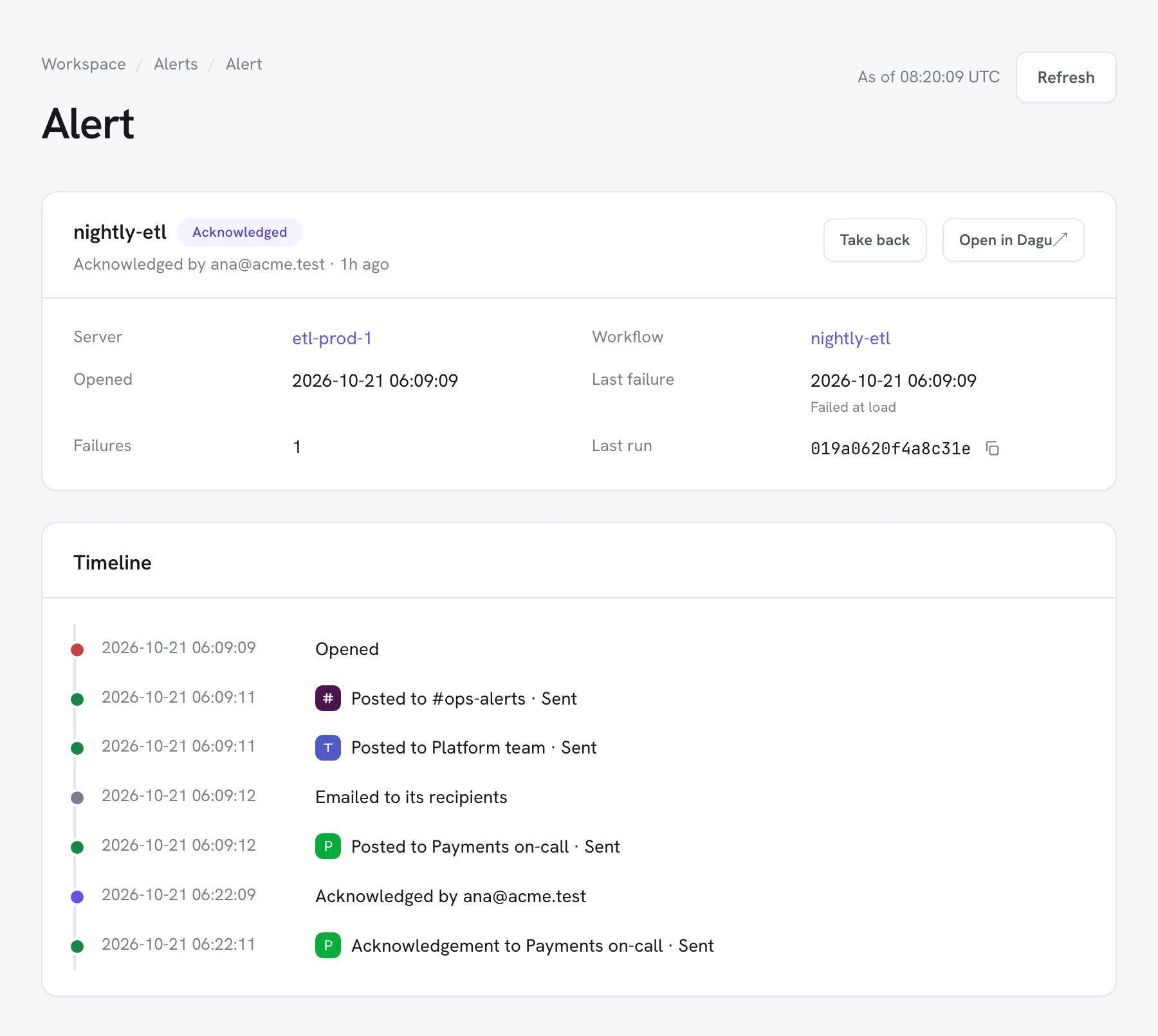
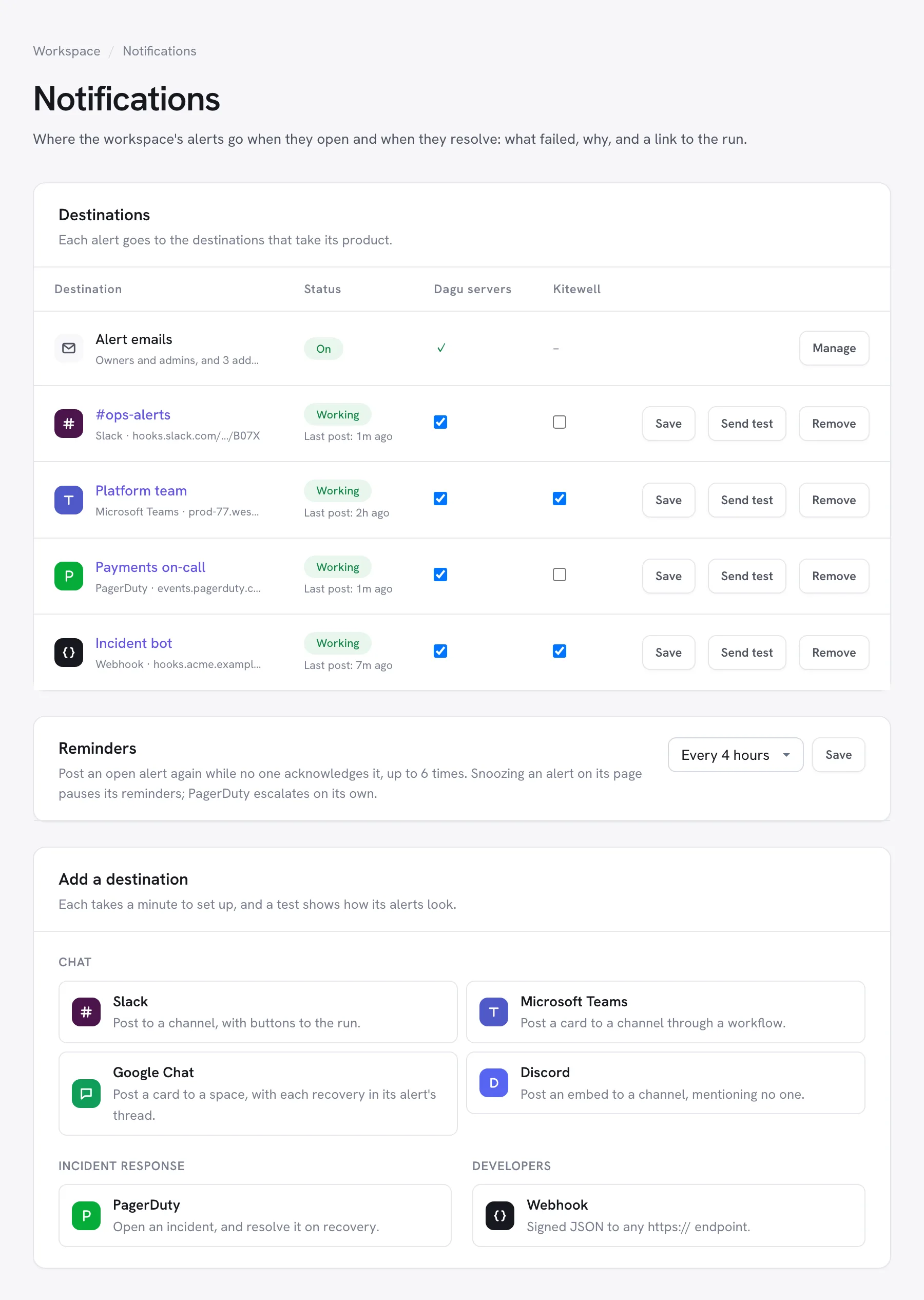
Los correos de alerta van a propietarios y administradores, y a los miembros y direcciones externas verificadas que añadas, cada uno con baja en un clic. En Team y Pro, las alertas también van a hasta 10 destinos: Slack, Microsoft Teams, Google Chat, Discord, PagerDuty y webhooks firmados.
Añadir un destino envía una prueba, y cada uno guarda un registro de cada publicación y su respuesta. Una publicación fallida se reintenta con backoff durante hasta un día, y un destino que rechaza alertas tres veces seguidas se detiene y lo indica.
Cada lunes a las 8:00 en la zona horaria del workspace, cada propietario recibe un correo que resume la semana anterior. Un enlace lo detiene.
Tus servidores envían reportes a la consola de Dagu. La consola de Dagu nunca se conecta a ellos y nunca ejecuta workflows.
Los reportes son peticiones HTTPS del servidor a console.dagu.sh. No se abre ningún puerto de entrada y nada se conecta al servidor.
Si no se puede acceder a la consola de Dagu, los workflows se ejecutan con normalidad. El servidor reintenta y envía las ejecuciones pendientes cuando la consola vuelve a estar disponible.
El monitoreo está desactivado por defecto y lo elige el administrador de cada servidor. Conectar o actualizar un servidor no envía nada más allá de su verificación de licencia.
Health only envía lo que se ejecuta en el servidor. Health and run status añade el estado de sus ejecuciones y es necesario para las alertas de workflow. Un tercer nivel también envía los mensajes de error de los pasos fallidos, para que las alertas muestren por qué falló una ejecución.
Versión de Dagu, sistema operativo y arquitectura, y cuándo se inició el proceso del servidor
Número de planificadores en ejecución y de coordinadores registrados
Cada ejecución de nivel superior terminada: nombre del DAG, ID de ejecución, ID de intento, estado, disparador, y cuándo se puso en cola, empezó y terminó
Nombres de los pasos fallidos de una ejecución, hasta 50
Ejecuciones en cola, en ejecución o en espera, hasta 200 por reporte
Logs, salidas, parámetros, entorno, comandos de los pasos, DAG YAML y valores de secretos
Cada reporte también incluye el ID de licencia, el ID de servidor y el secreto de heartbeat del servidor, igual que su verificación de licencia. Los nombres de DAG y de pasos solo se envían con el estado de ejecución; elige Health only si los consideras sensibles. Los mensajes de error de los pasos fallidos solo se envían en un tercer nivel, Health, run status, and error messages: el final de cada error, con los secretos declarados enmascarados.
Requiere Dagu v2.19.1 o posterior (v2.19.2 o posterior para el monitoreo gratuito), y el servidor debe poder acceder a https://console.dagu.sh por HTTPS.
En Dagu, abre Plan & features y selecciona Connect to Dagu Console, ejecuta dagu license activate o inicia el servidor con una clave de servidor. Los servidores con licencias offline no envían reportes.
Selecciona Turn on en la sección Monitoring de Plan & features y luego elige Health and run status o Health only. La elección se aplica al instante, sin reiniciar.
Para servidores gestionados como código, define el nivel en el archivo de configuración o define DAGU_CLOUD_REPORT=runs:
cloud:
  report: runs   # off, health, or runs
El servidor envía un reporte cada 60 segundos, y en unos 5 segundos cuando falla una ejecución o cambian las ejecuciones en curso. Aparece en Monitoring en la consola de Dagu.
Qué cubre cada plan, cuánto tiempo conserva Dagu Cloud lo que reportan los servidores y cuánto almacena al día.
Gratis para un servidor por workspace, con límites menores: un informe cada 5 minutos, 100 ejecuciones almacenadas al día, 7 días de historial de ejecuciones y correos de alerta para propietarios y administradores. Team y Pro cubren cada servidor con licencia, con 30 días de historial, destinos de chat, PagerDuty y webhooks, recordatorios, alertas de ejecuciones demasiado largas y el resumen semanal.
Comparar planesEl monitoreo gratuito muestra las ejecuciones terminadas de los últimos 7 días, y una prueba las de los últimos 14. Un servidor que no envía ningún reporte durante 30 días se elimina del monitoreo, junto con sus totales diarios y alertas.
Cada workspace almacena hasta 500 ejecuciones terminadas por día UTC, o 100 con el monitoreo gratuito. Las ejecuciones que superan el límite siguen contando en los totales diarios y siguen abriendo y resolviendo alertas, pero no se añaden a la lista de ejecuciones. El almacenamiento se reanuda a las 00:00 UTC.
¿Necesitas más? ContáctanosLee la guía de configuración, o abre la consola de Dagu y conecta tu primer servidor. Gratis para un servidor; inicia una prueba de Team o Pro.