Une interface web par serveur
Chaque serveur n’affiche que ses propres exécutions. Vérifier les échecs de la nuit dernière sur cinq serveurs oblige à ouvrir cinq interfaces web.
Console Dagu · bêta
Connectez vos serveurs Dagu auto-hébergés à la console Dagu. Leur état de santé, leurs exécutions et leurs tendances apparaissent sur un même ensemble de pages, et vous recevez un e-mail quand un workflow échoue ou qu’un serveur cesse d’envoyer des rapports. Les workflows continuent de s’exécuter uniquement sur vos serveurs.
Gratuit pour un serveur. Team et Pro couvrent chaque serveur sous licence. Nécessite Dagu v2.19.1 ou ultérieur, et v2.19.2 ou ultérieur pour la supervision gratuite.
Vos serveurs
Les workflows s’exécutent ici
E-mail quand un workflow échoue ou qu’un serveur cesse d’envoyer des rapports, et quand il se rétablit
Chaque serveur Dagu est complet à lui seul, avec son propre planificateur, son historique d’exécutions et son interface web. Avec plusieurs serveurs, cela fait aussi plusieurs endroits à vérifier.
Chaque serveur n’affiche que ses propres exécutions. Vérifier les échecs de la nuit dernière sur cinq serveurs oblige à ouvrir cinq interfaces web.
Rien ne rassemble les échecs de tous les serveurs en un seul endroit, donc personne ne voit le tableau complet.
Un planificateur arrêté ou un serveur devenu silencieux ne déclenche aucune erreur. Les workflows planifiés cessent simplement de s’exécuter jusqu’à ce que quelqu’un s’en aperçoive.
Les e-mails d’échec nécessitent des réglages de messagerie et de notification sur chaque serveur, à garder alignés à la main.
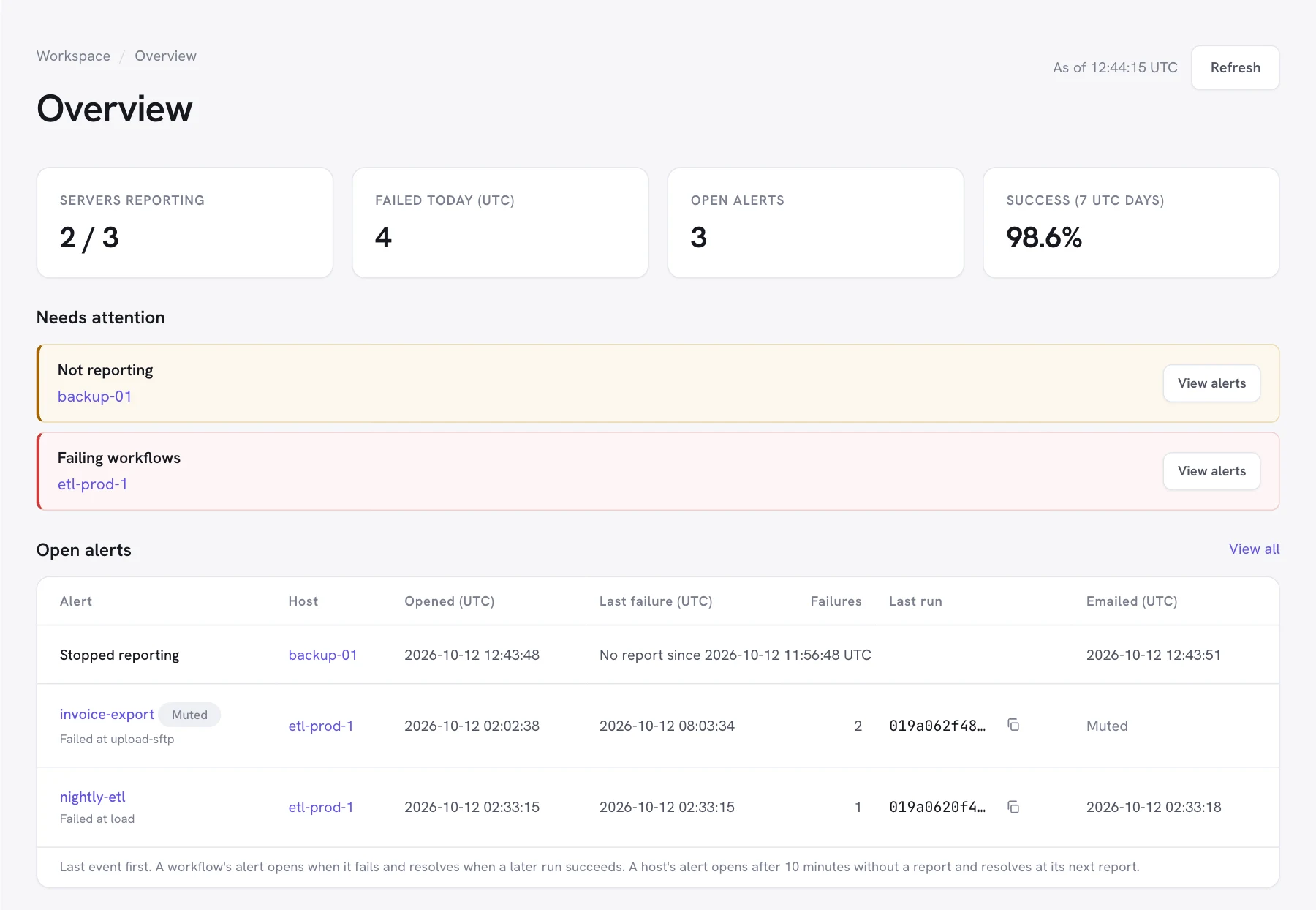
La section Supervision de la console Dagu comporte les pages Vue d’ensemble, Serveurs, Exécutions, Alertes et Analyses, ainsi qu’une page par serveur et par workflow. Tous les membres de l’espace de travail peuvent les consulter.
Serveurs qui envoient des rapports, échecs aujourd’hui (UTC), alertes ouvertes et taux de réussite sur les 7 derniers jours UTC. À traiter liste chaque problème avec les serveurs concernés.
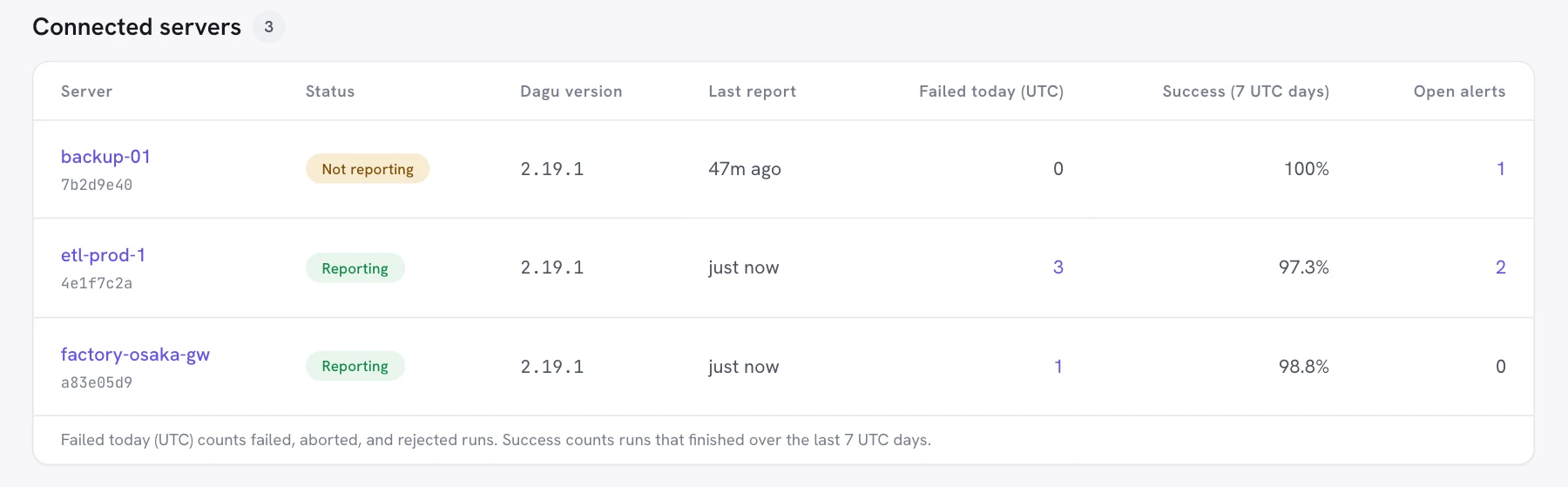
Chaque serveur connecté avec son statut, sa version de Dagu, son dernier rapport, ses échecs aujourd’hui (UTC), son taux de réussite sur 7 jours UTC et ses alertes ouvertes.
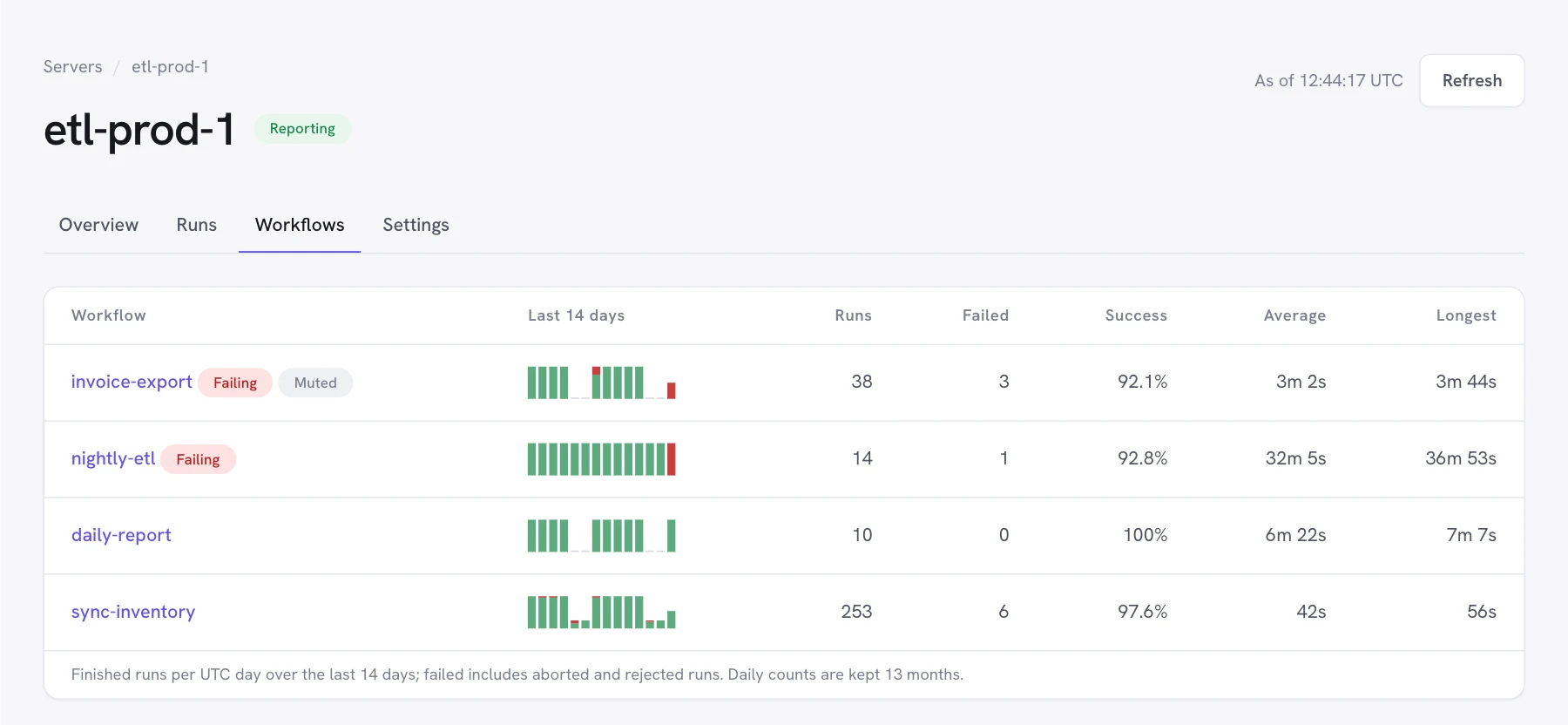
Une page par serveur. Vue d’ensemble affiche son état de santé (version de Dagu, OS et architecture, démarrage du processus, dernier rapport, dernier contact), les services du dernier rapport, les alertes ouvertes et les échecs des 14 derniers jours. Exécutions liste ses exécutions. Workflows affiche les exécutions terminées de chaque workflow par jour UTC sur 14 jours, avec le nombre d’exécutions, les échecs, le taux de réussite, ainsi que la durée moyenne et la plus longue.
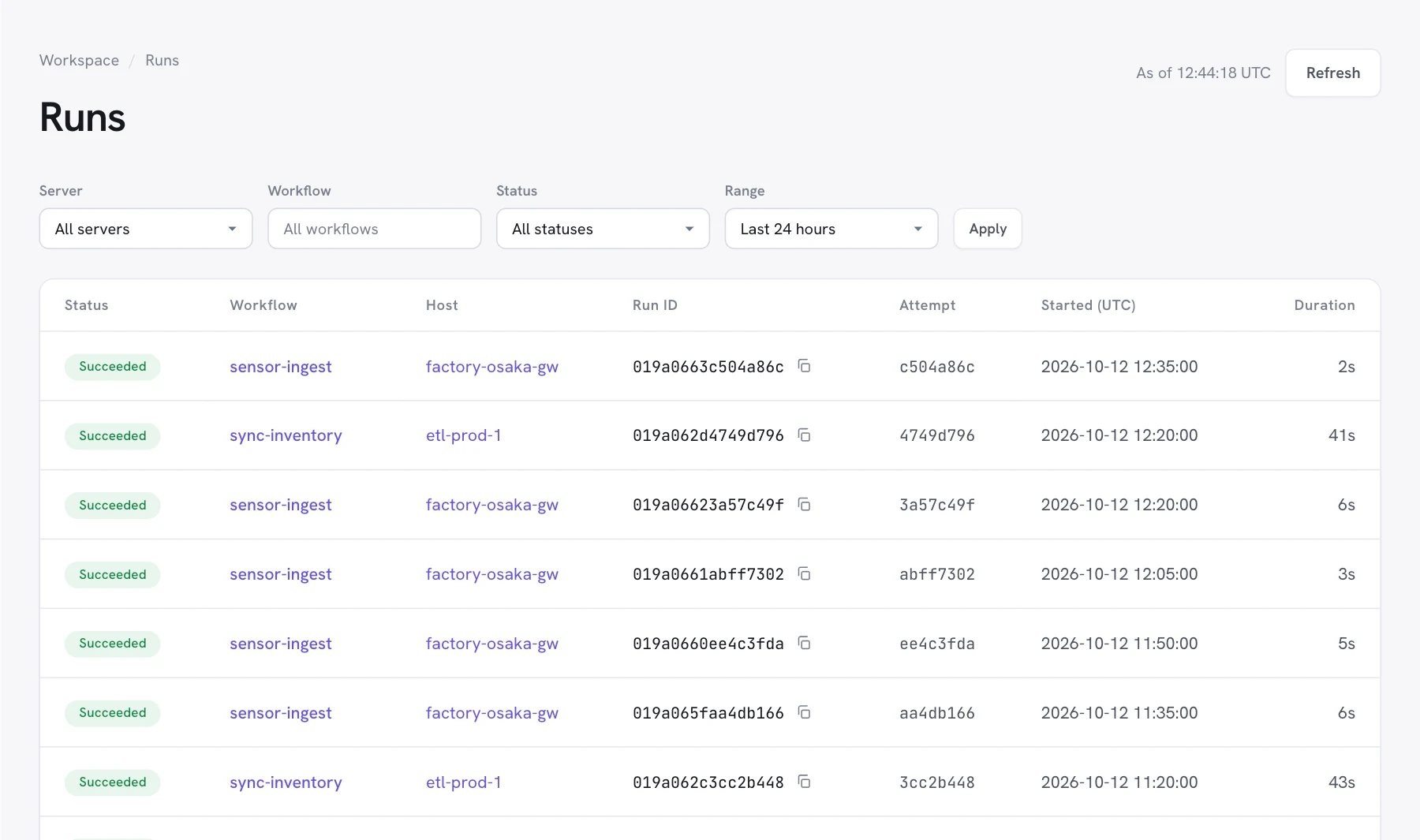
Les exécutions en cours d’abord, puis les exécutions terminées, des plus récentes aux plus anciennes. Chaque exécution a un permalien vers ses tentatives.
Filtrez par serveur, workflow, statut (en échec, réussie, en cours, en attente ou en file) et période : la dernière heure, 24 heures, 7 jours ou 14 jours.
Exécutions, échecs et taux de réussite comparés à la période précédente, exécutions par jour, et chaque workflow avec sa durée p95 et son évolution. Les exécutions du jour sont comptées à mesure qu’elles se terminent.
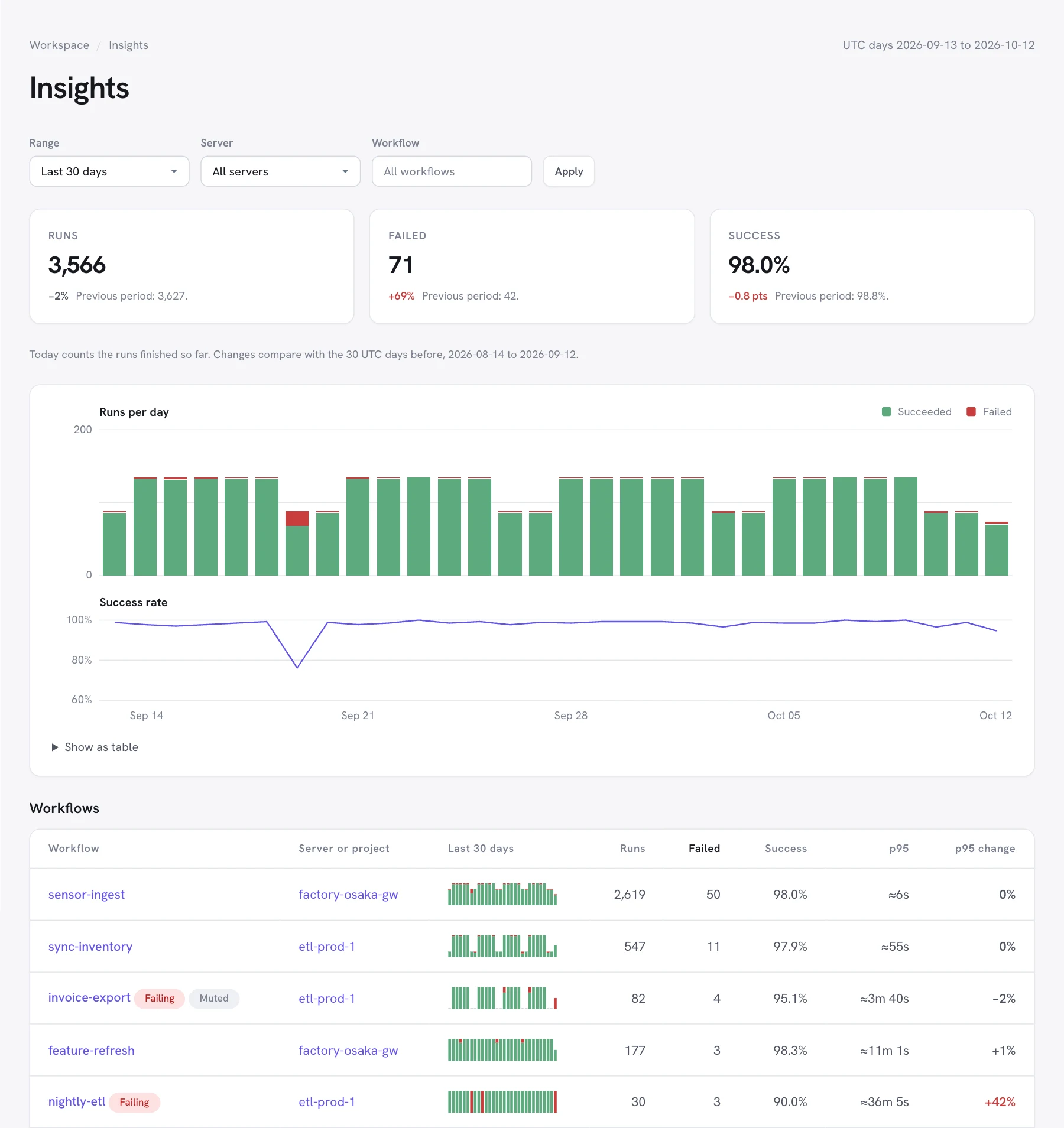
Une page par workflow avec son alerte ouverte, ses exécutions par jour, son taux de réussite et ses durées p50 et p95 sur 7, 30 ou 90 jours, ainsi que ses exécutions récentes et les étapes où il a échoué. Les propriétaires peuvent le mettre en sourdine ici.
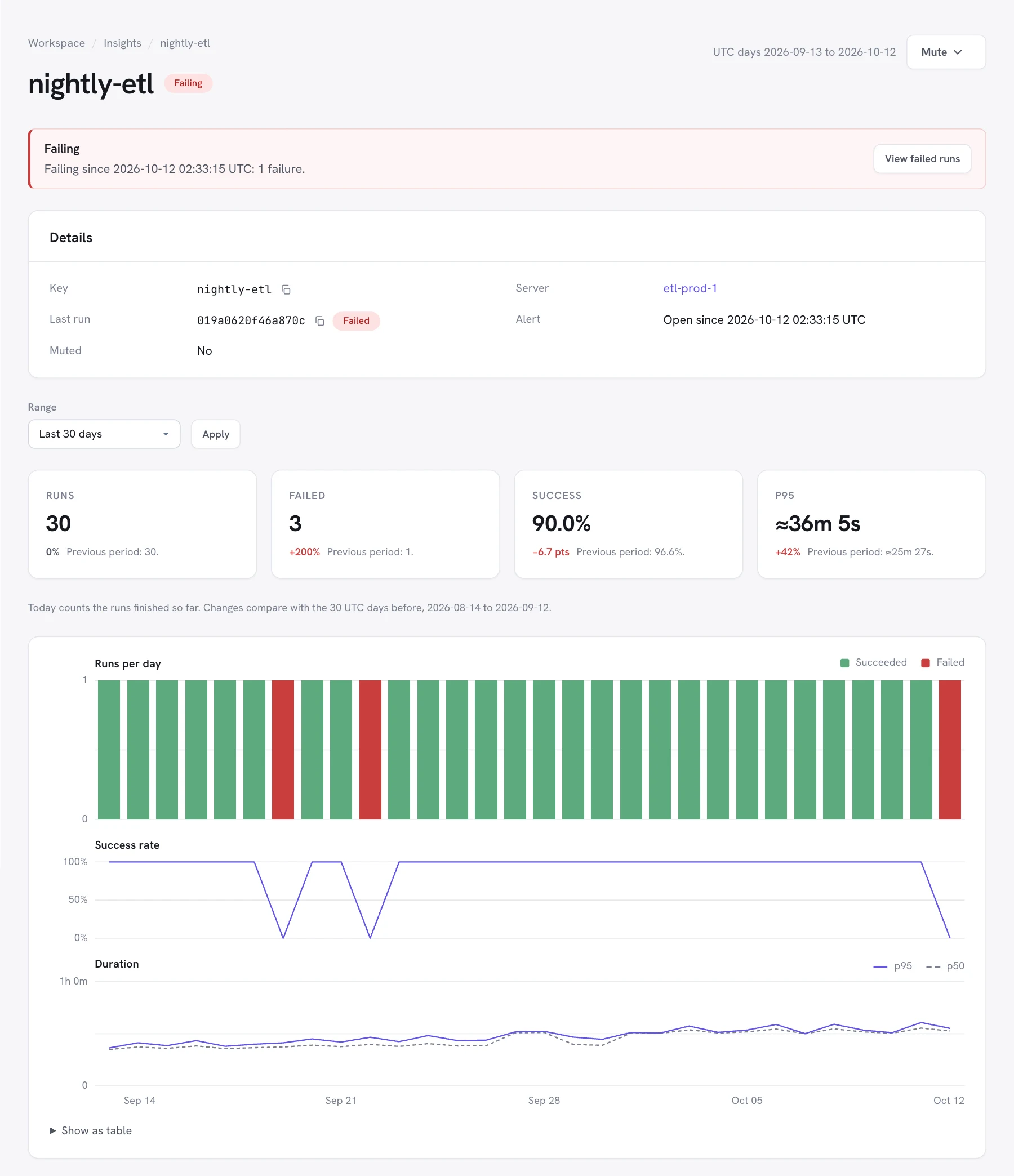
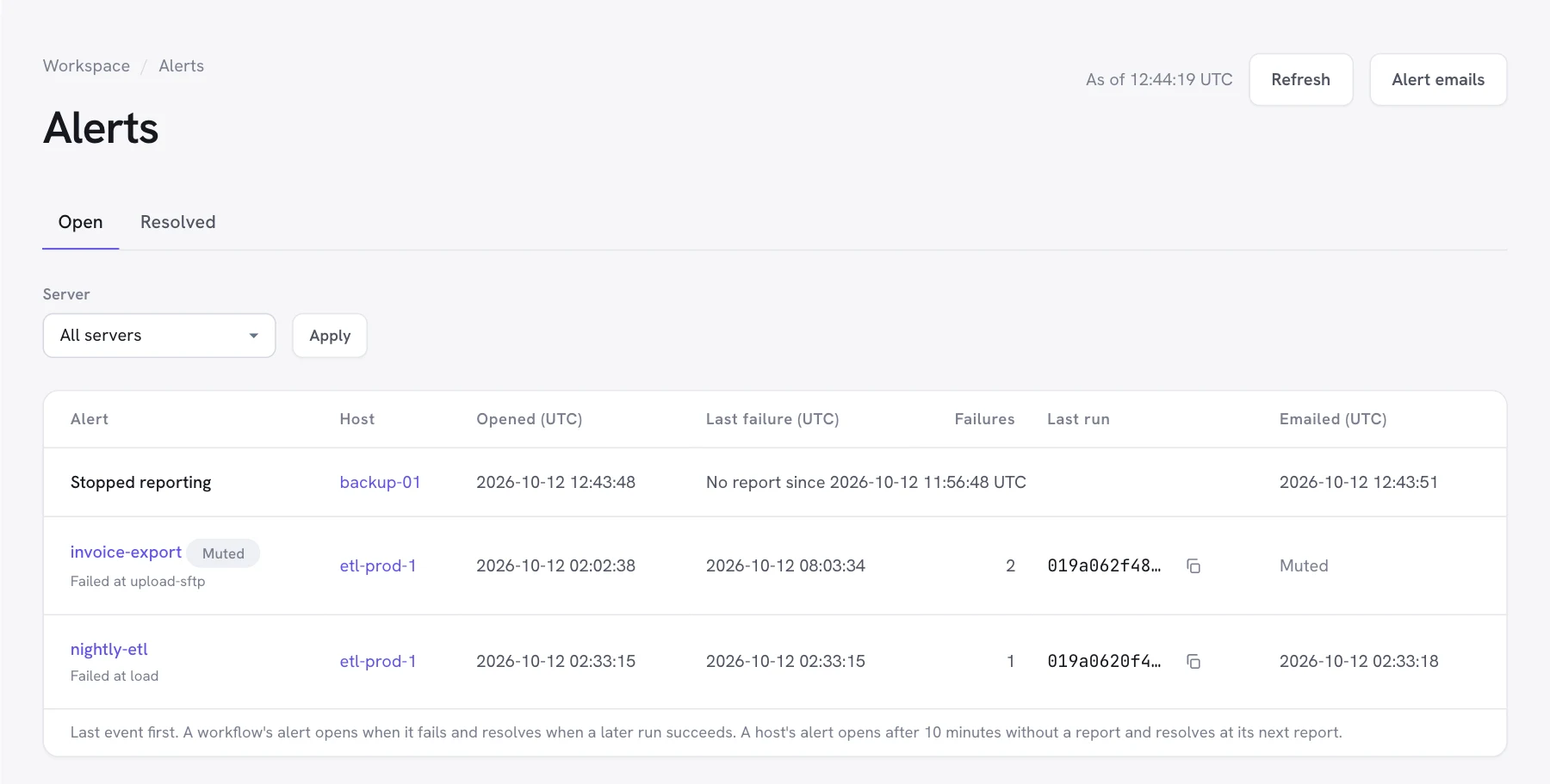
Une alerte concerne un workflow sur un serveur. Elle s’ouvre quand une exécution échoue, compte les échecs suivants et se résout quand le workflow réussit à nouveau.
Les alertes de workflow nécessitent le niveau Health and run status. Les e-mails proviennent de no-reply@dagu.sh.
Vos serveurs envoient des rapports à la console Dagu. La console Dagu ne s’y connecte jamais et n’exécute jamais de workflows.
Les rapports sont des requêtes HTTPS du serveur vers console.dagu.sh. Aucun port entrant n’est ouvert, et rien ne se connecte au serveur.
Si la console Dagu est injoignable, les workflows s’exécutent normalement. Le serveur réessaie et envoie les exécutions manquées dès que la console est de nouveau disponible.
La supervision est désactivée par défaut et choisie pour chaque serveur par son administrateur. Connecter ou mettre à niveau un serveur n’envoie rien de plus que sa vérification de licence.
Health only envoie ce qui tourne sur le serveur. Health and run status ajoute le statut de ses exécutions et est nécessaire pour les alertes de workflow.
Version de Dagu, OS et architecture, et heure de démarrage du processus serveur
Nombre de planificateurs en marche et de coordinateurs enregistrés
Chaque exécution de premier niveau terminée : nom du DAG, ID d’exécution, ID de tentative, statut, déclencheur, et heures de mise en file, de démarrage et de fin
Noms des étapes en échec d’une exécution, jusqu’à 50
Exécutions en file, en cours ou en attente, jusqu’à 200 par rapport
Logs, sorties, paramètres, environnement, commandes des étapes, DAG YAML, valeurs des secrets et messages d’erreur
Chaque rapport transmet aussi l’ID de licence, l’ID de serveur et le secret de heartbeat du serveur, comme sa vérification de licence. Les noms de DAG et d’étapes ne sont envoyés qu’avec le statut des exécutions ; choisissez Health only si vous les jugez sensibles.
Nécessite Dagu v2.19.1 ou ultérieur (v2.19.2 ou ultérieur pour la supervision gratuite), et le serveur doit pouvoir joindre https://console.dagu.sh en HTTPS.
Dans Dagu, ouvrez Plan & features et sélectionnez Connect to Dagu Console, exécutez dagu license activate, ou démarrez le serveur avec une clé de serveur. Les serveurs sous licence hors ligne n’envoient pas de rapports.
Sélectionnez Turn on dans la section Monitoring de Plan & features, puis choisissez Health and run status ou Health only. Le choix s’applique immédiatement, sans redémarrage.
Pour les serveurs gérés sous forme de code, définissez le niveau dans le fichier de configuration, ou définissez DAGU_CLOUD_REPORT=runs :
cloud:
  report: runs   # off, health, or runs
Le serveur envoie un rapport toutes les 60 secondes, et sous 5 secondes environ quand une exécution échoue ou que les exécutions en cours changent. Il apparaît sous Supervision dans la console Dagu.
La supervision est en bêta. Les durées de conservation et les limites peuvent changer pendant la bêta.
Gratuit pour un serveur par espace de travail, avec des limites plus basses : un rapport toutes les 5 minutes, 100 exécutions stockées par jour, 7 jours d’historique et des alertes aux propriétaires et administrateurs. Team et Pro couvrent chaque serveur sous licence.
Comparer les plansUn serveur qui n’envoie aucun rapport pendant 30 jours est retiré de la supervision, avec ses totaux quotidiens et ses alertes.
Chaque espace de travail stocke jusqu’à 500 exécutions terminées par jour UTC, ou 100 avec la supervision gratuite. Les exécutions au-delà de la limite comptent toujours dans les totaux quotidiens et ouvrent et résolvent toujours des alertes, mais elles ne sont pas ajoutées à la liste des exécutions. Le stockage reprend à 00:00 UTC.
Besoin de plus ? Contactez-nousLisez le guide de configuration, ou ouvrez la console Dagu et connectez votre premier serveur.