Отдельный Web UI на каждом сервере
Каждый сервер показывает только свои запуски. Чтобы проверить сбои за прошлую ночь на пяти серверах, нужно открыть пять Web UI.
Dagu Cloud
Подключите все self-hosted серверы Dagu к Dagu Cloud. Следите за их состоянием и запусками в одной консоли, оповещайте команду там, где она работает, перезапускайте, останавливайте и одобряйте запуски, не входя на каждый сервер, и позвольте ChatGPT или Claude управлять ими через один MCP-эндпоинт. Рабочие процессы по-прежнему выполняются только на ваших серверах, которые сами устанавливают исходящее соединение; входящие порты не открываются.
Бесплатно для одного сервера. Team и Pro охватывают каждый лицензированный сервер и добавляют действия с запусками, MCP и доступ для вашей команды. Для мониторинга нужен Dagu v2.19.1 или новее (v2.19.2 на бесплатном плане); для действий с запусками и MCP нужен v2.22 или новее.
Ваши серверы
Рабочие процессы выполняются здесь
Оповещения по почте, в чат, PagerDuty или webhook, когда что-то сломалось, и снова, когда всё восстановилось
Каждый сервер Dagu самодостаточен: у него свой планировщик, своя история запусков и свой Web UI. Когда серверов несколько, проверять приходится тоже несколько мест, и входить тоже в несколько мест, когда запуск требует вмешательства.
Каждый сервер показывает только свои запуски. Чтобы проверить сбои за прошлую ночь на пяти серверах, нужно открыть пять Web UI.
Ничто не собирает сбои всех серверов в одном месте, поэтому полной картины не видит никто.
Остановленный планировщик или замолчавший сервер не вызывают ошибок. Запланированные рабочие процессы просто перестают запускаться, пока кто-нибудь этого не заметит.
Для писем о сбоях нужны настройки почты и уведомлений на каждом сервере, и синхронизировать их приходится вручную.
Чтобы перезапустить сбойный запуск или одобрить ожидающий шаг, нужно найти нужный сервер, открыть его Web UI и войти там.
Чтобы ChatGPT или Claude могли работать с сервером за файрволом, приходится открывать порт или раздавать API-ключ.
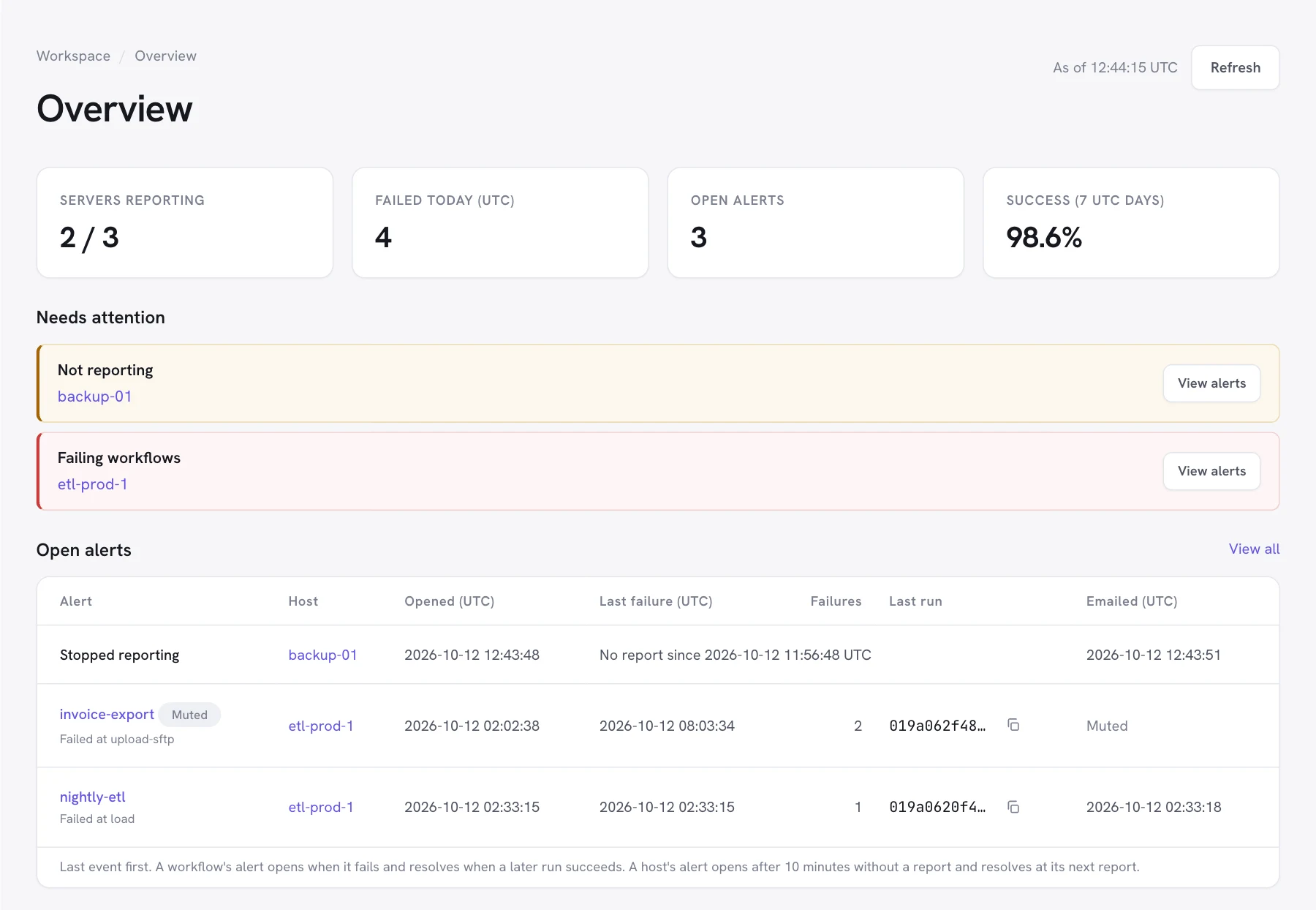
В разделе Monitoring консоли Dagu есть страницы Overview, Servers, Runs, Alerts, Notifications и Insights, а также страница для каждого сервера, рабочего процесса и оповещения. Их может просматривать любой участник рабочего пространства.
Серверы, отправляющие отчёты, сбои за сегодня (UTC), выполняющиеся запуски и доля успешных запусков за последние 7 дней по UTC. Список Needs attention показывает, что ждёт человека, открытые оповещения и сегодняшние сбои, и у каждой строки есть своё действие.
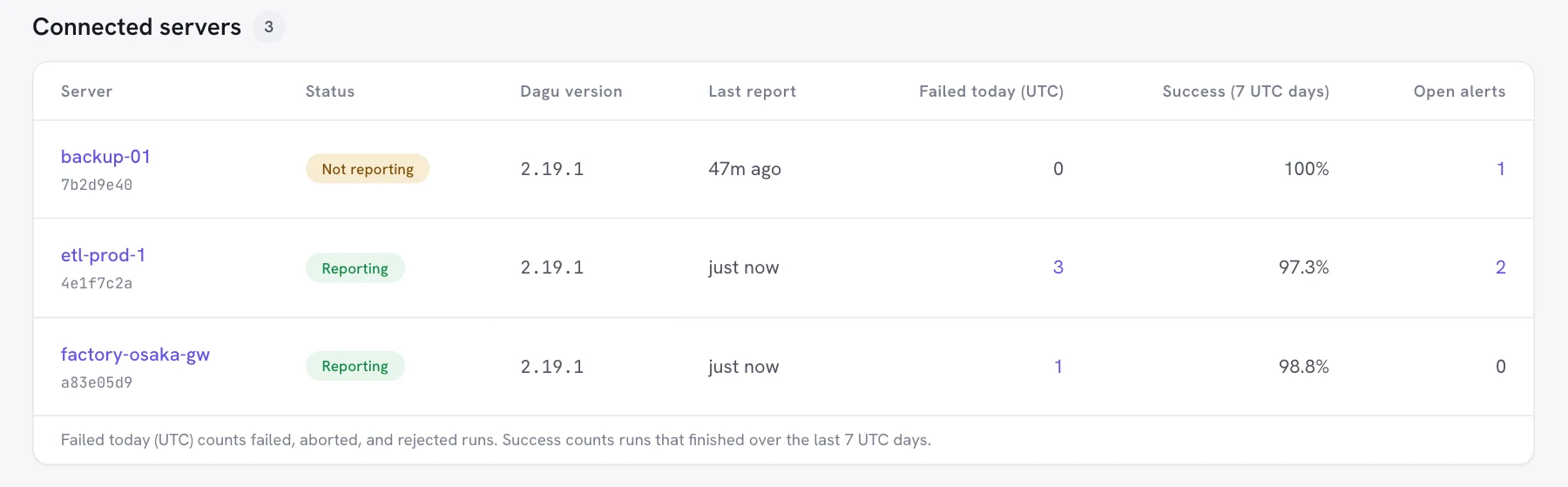
Каждый подключённый сервер со статусом, версией Dagu, последним отчётом, сбоями за сегодня (UTC), долей успешных запусков за 7 дней по UTC и открытыми оповещениями.
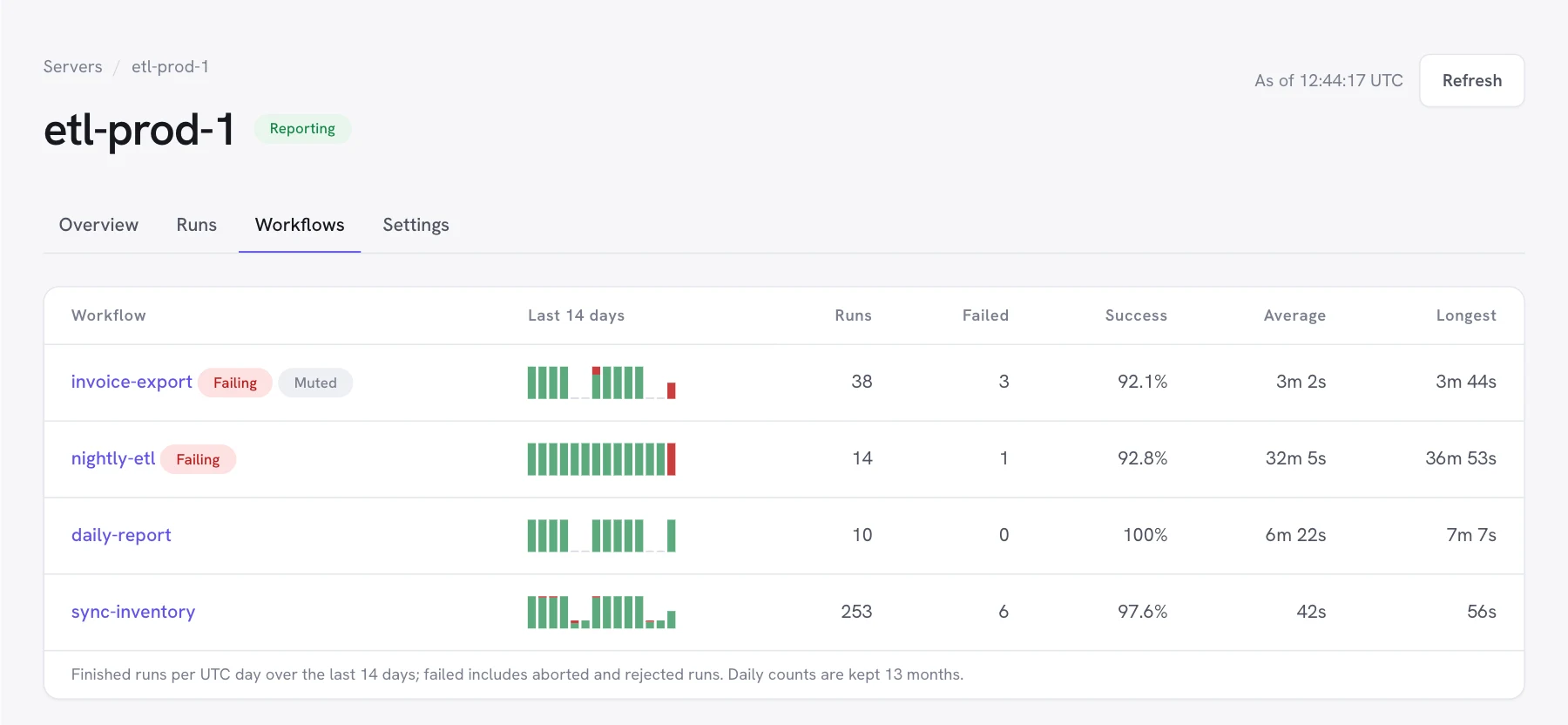
Отдельная страница для каждого сервера. Вкладка Overview показывает его состояние (версию Dagu, ОС и архитектуру, время запуска процесса, последний отчёт, последнюю проверку лицензии), сервисы из последнего отчёта, открытые оповещения и последние сбои. Вкладка Runs перечисляет его запуски. Вкладка Workflows показывает завершённые запуски каждого рабочего процесса по дням UTC за 14 дней: число запусков, сбои, долю успешных запусков, среднюю и максимальную длительность.
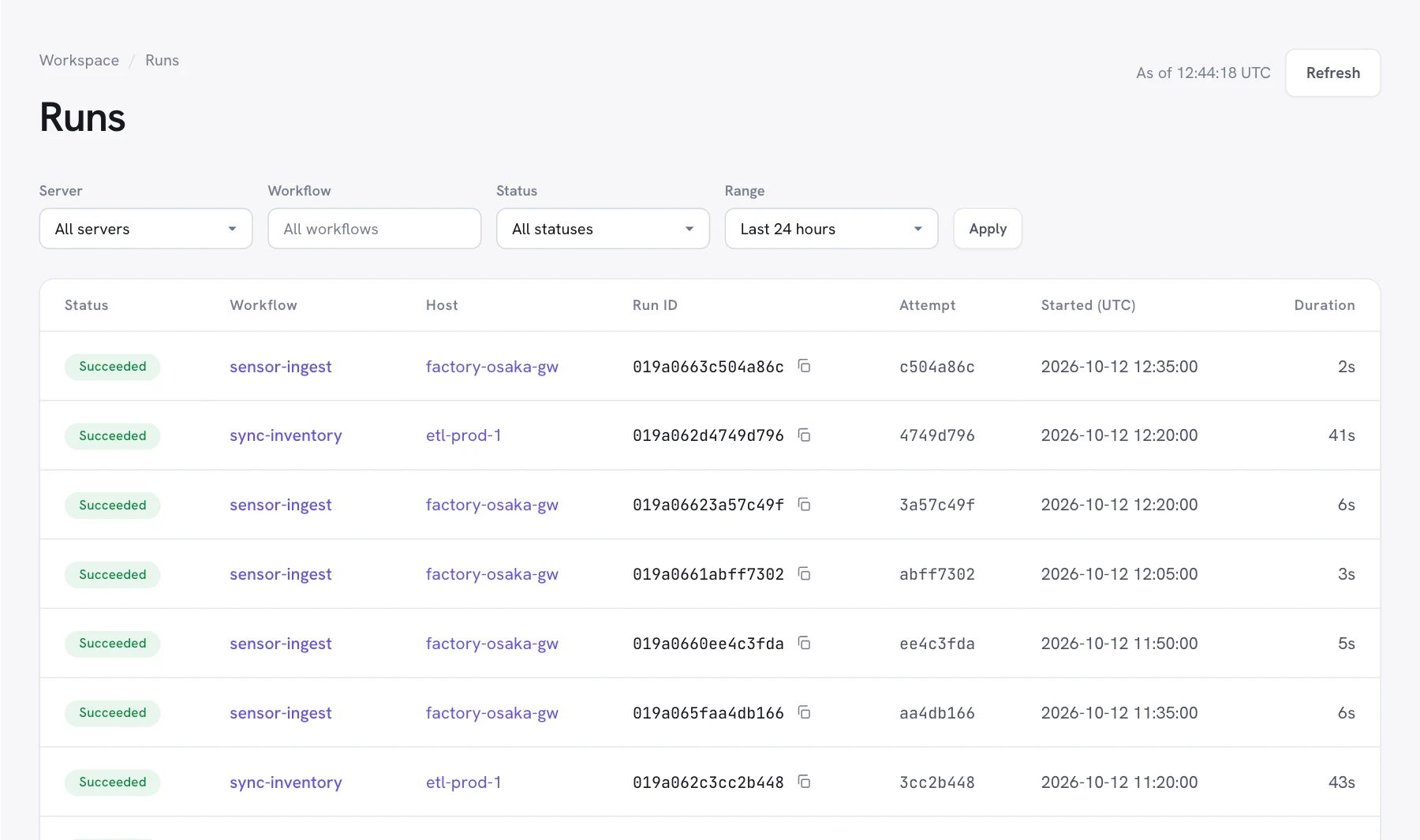
Сначала идут выполняющиеся запуски, затем завершённые, от новых к старым. У каждого запуска есть постоянная ссылка на его попытки.
Фильтры по серверу, рабочему процессу, статусу (failed, succeeded, running, waiting или queued) и периоду: последний час, 24 часа, 7 дней, 14 дней или, в Team и Pro, 30 дней.
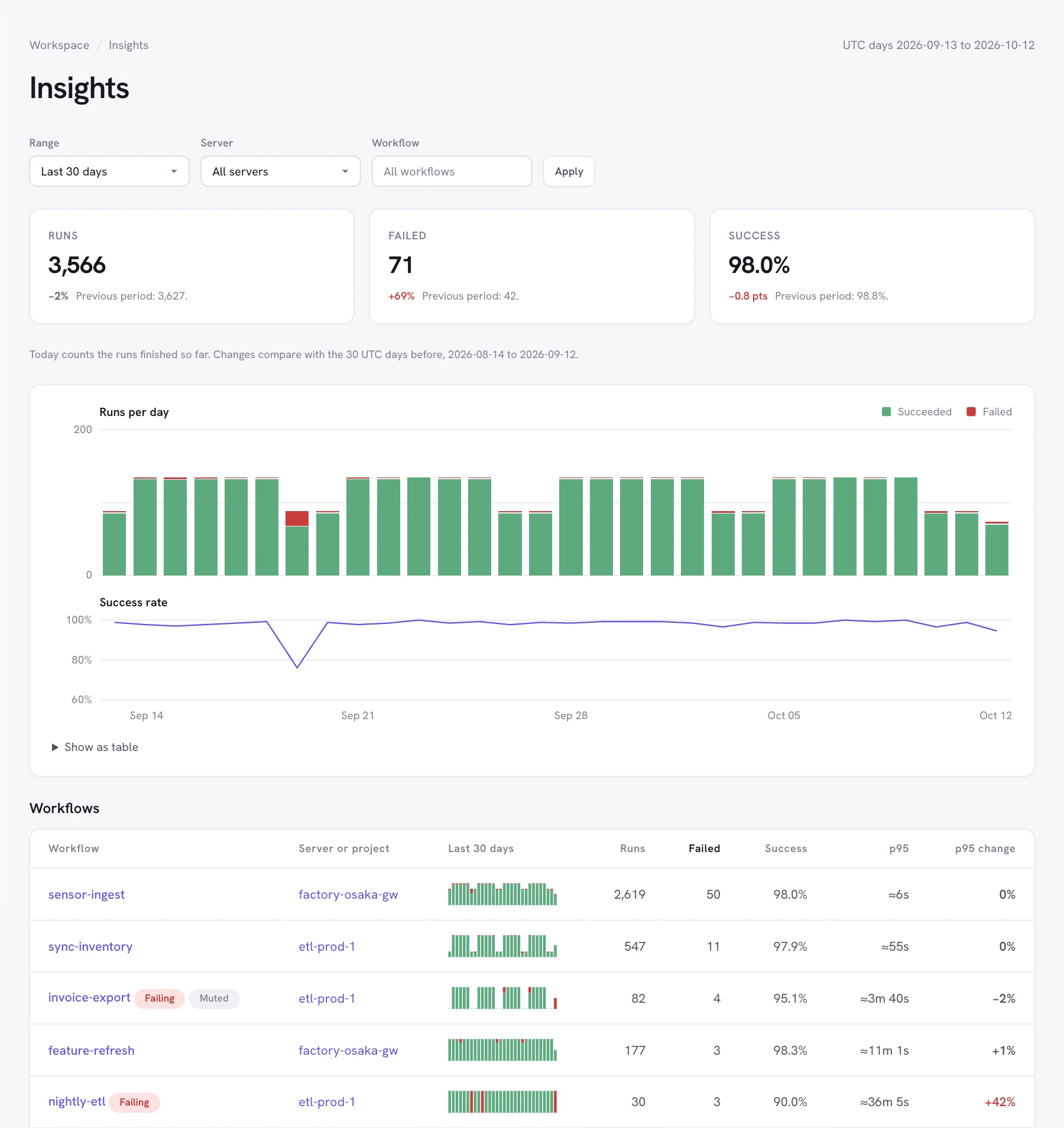
Запуски, сбои и доля успешных запусков в сравнении с предыдущим периодом, запуски по дням и каждый рабочий процесс с его длительностью p95 и её изменением. Сегодняшние запуски учитываются по мере завершения.
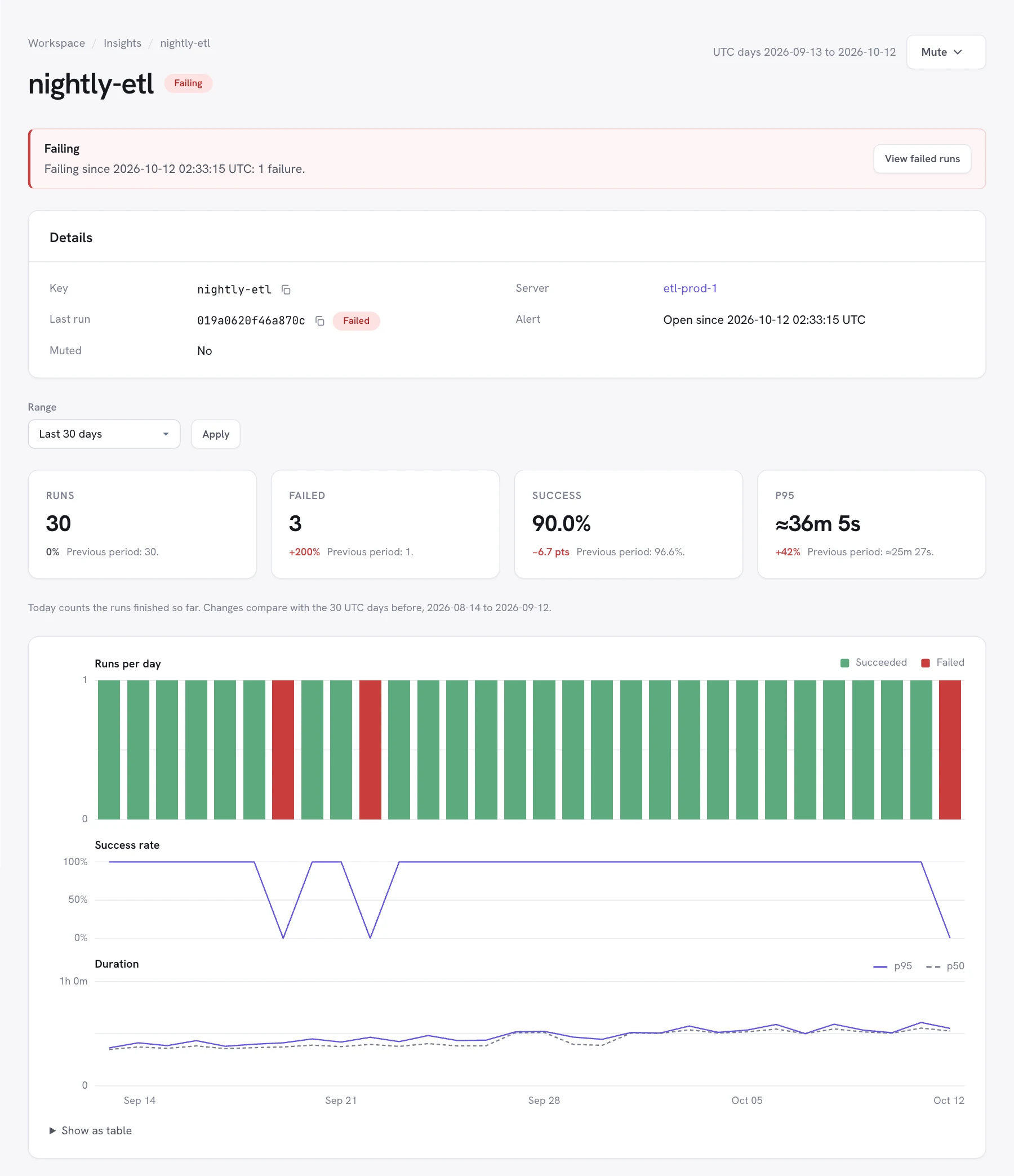
Отдельная страница для каждого рабочего процесса: его открытое оповещение, запуски по дням, доля успешных запусков и длительность p50 и p95 за 7, 30 или 90 дней, а также последние запуски и шаги, на которых он упал. Здесь же владельцы могут отключить для него уведомления.
Dagu Cloud связывается с каждым сервером через соединение, которое открывает сам сервер, поэтому участники и MCP-клиенты могут работать с запусками без входящего порта, VPN или API-ключа.
Читайте лог упавшего шага, перезапускайте или останавливайте запуск, одобряйте или отклоняйте шаг, ожидающий человека, прямо из Overview, со страницы запуска или из его оповещения.
Подключите ChatGPT, Claude или другой MCP-клиент один раз. Он читает запуски и логи, запускает и перезапускает рабочие процессы и редактирует DAG на серверах рабочего пространства в пределах роли каждого участника.
Администратор каждого сервера включает удалённый доступ и задаёт максимальную роль, которую сервер допускает. Каждый вызов подписывается только для этого запроса и записывается в Dagu Cloud и в собственный аудит-лог сервера.
В Team и Pro или в пробный период. Требуется Dagu v2.22 или новее.
Как работает удалённый доступОповещение относится к одному рабочему процессу или одному серверу. Оно открывается один раз, считает то, что происходит дальше, и закрывается само, когда проблема уходит.
Сбойный запуск открывает оповещение рабочего процесса. Последующие сбои увеличивают его счётчик без новых сообщений, а следующий успешный запуск закрывает его.
10 минут без отчёта, или 25 при бесплатном мониторинге, открывают оповещение сервера, так что упавший хост или остановленный процесс не останется незамеченным. Следующий отчёт закрывает его.
Запуск, который всё ещё идёт после двойного обычного времени своего рабочего процесса и ещё как минимум 10 минут, открывает оповещение раньше, чем кто-то удивится запоздавшему отчёту. Оно закрывается, когда запуск завершается.
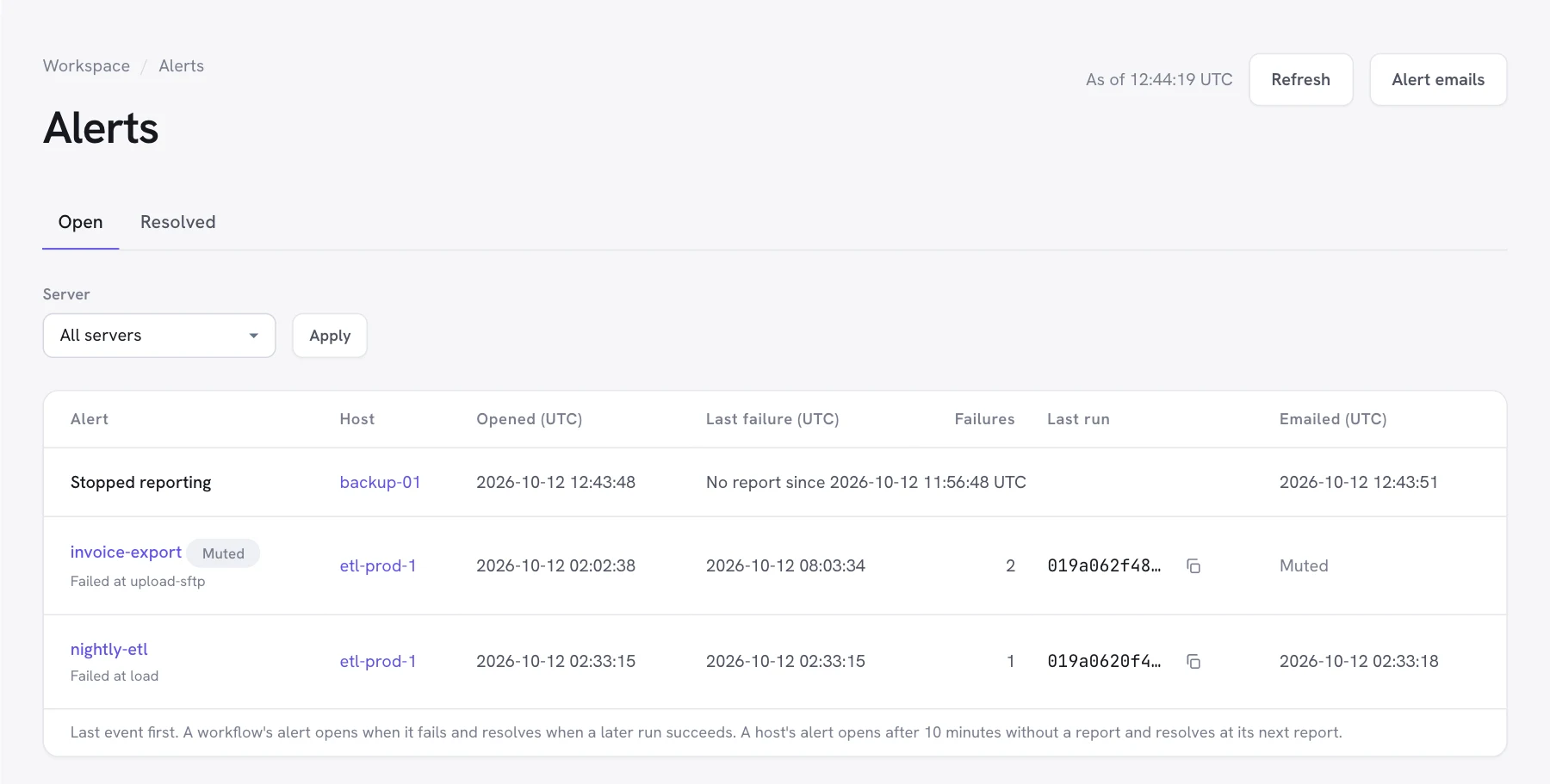
Для оповещений о рабочих процессах нужен уровень Health and run status. Письма приходят с адреса no-reply@dagu.sh.
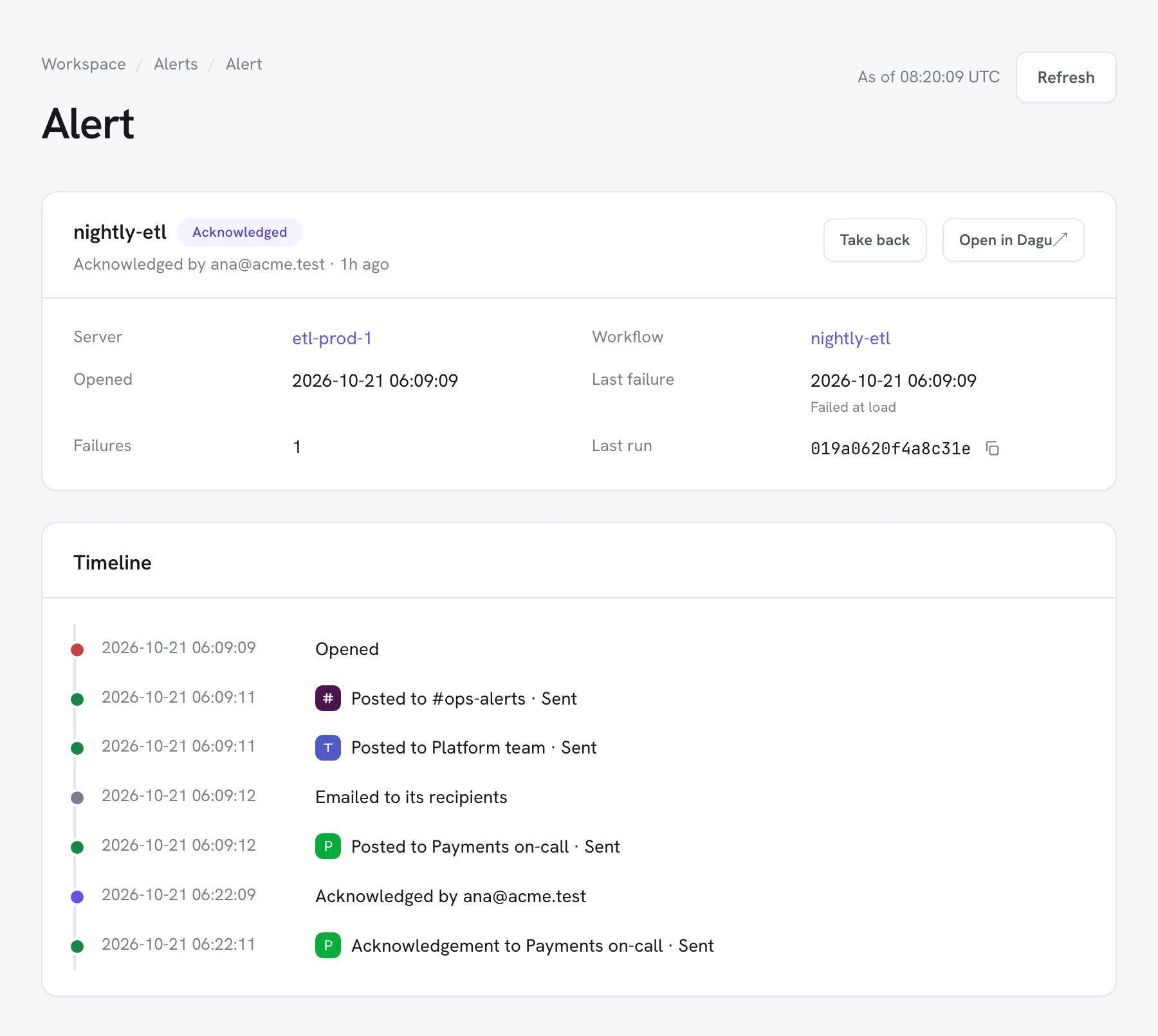
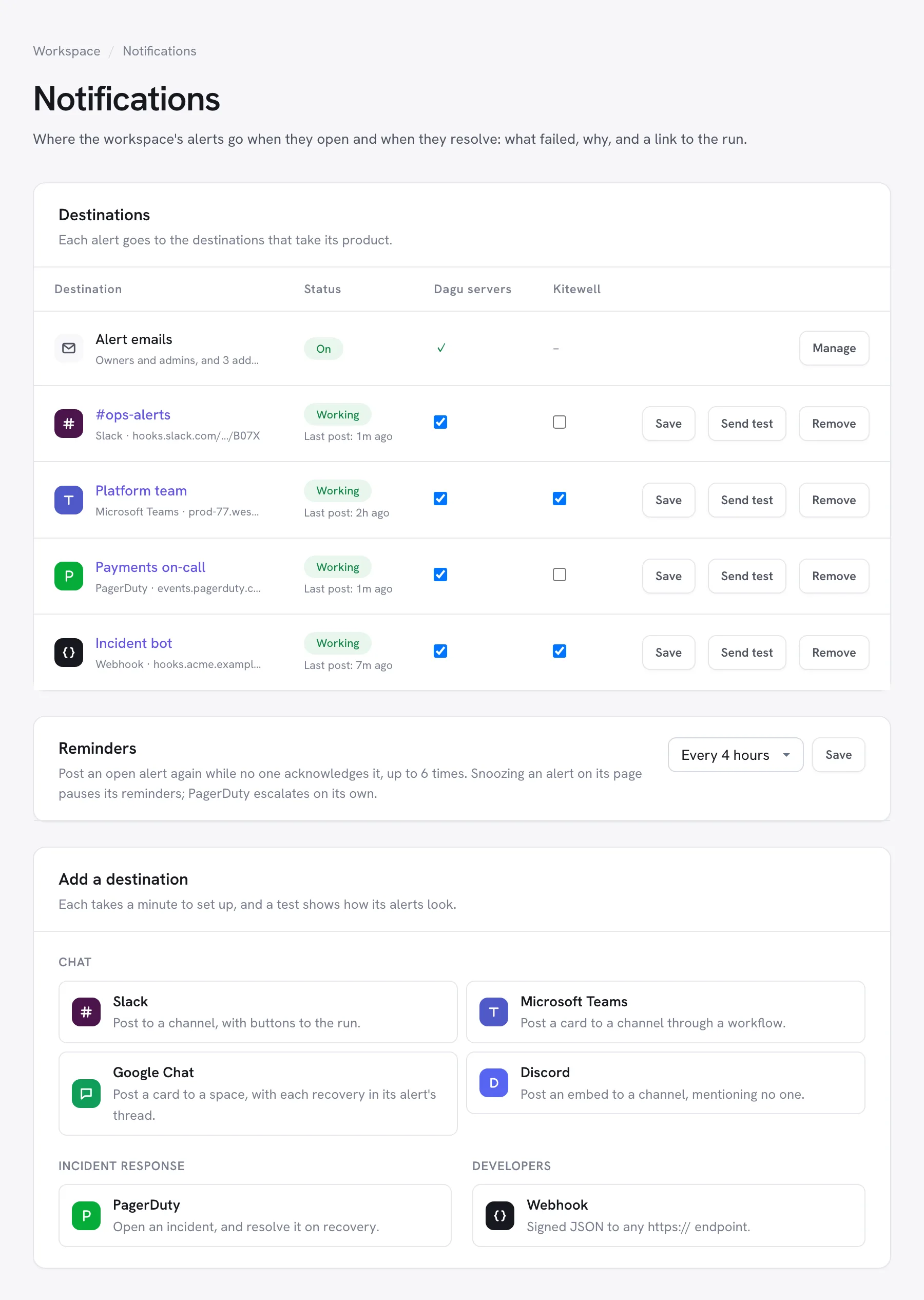
Письма с оповещениями получают владельцы и администраторы, а также добавленные вами участники и подтверждённые внешние адреса, у каждого — отписка в один клик. В Team и Pro оповещения также уходят в до 10 каналов: Slack, Microsoft Teams, Google Chat, Discord, PagerDuty и подписанные webhooks.
При добавлении канала отправляется тест, и каждый канал хранит журнал всех сообщений и ответов на них. Неудачное сообщение повторяется с нарастающей паузой до суток, а канал, трижды подряд отклонивший оповещения, останавливается и сообщает об этом.
Каждый понедельник в 8:00 по часовому поясу рабочего пространства каждый владелец получает письмо со сводкой за прошлую неделю. Одна ссылка отключает его.
Ваши серверы отправляют отчёты в консоль Dagu. Консоль Dagu никогда не подключается к ним и никогда не выполняет рабочие процессы.
Отчёты отправляются HTTPS-запросами с сервера на console.dagu.sh. Входящие порты не открываются, и к серверу ничего не подключается.
Если консоль Dagu недоступна, рабочие процессы выполняются как обычно. Сервер повторяет попытки и отправляет пропущенные запуски, как только консоль снова станет доступна.
Мониторинг по умолчанию выключен, и для каждого сервера решение принимает его администратор. Подключение или обновление сервера не отправляет ничего, кроме его проверки лицензии.
Health only отправляет сведения о том, что работает на сервере. Health and run status добавляет статус его запусков и нужен для оповещений о рабочих процессах. Третий уровень также отправляет сообщения об ошибках упавших шагов, чтобы оповещения показывали, почему запуск завершился с ошибкой.
Версия Dagu, ОС и архитектура, время запуска процесса сервера
Число работающих планировщиков и зарегистрированных координаторов
Каждый завершённый запуск верхнего уровня: имя DAG, ID запуска, ID попытки, статус, триггер, а также время постановки в очередь, начала и завершения
Имена упавших шагов запуска, до 50
Запуски в очереди, выполняющиеся или ожидающие, до 200 на отчёт
Логи, выходные данные, параметры, окружение, команды шагов, DAG YAML и значения секретов
Каждый отчёт также содержит ID лицензии сервера, ID сервера и heartbeat-секрет, как и его проверка лицензии. Имена DAG и шагов отправляются только со статусом запусков; выберите Health only, если считаете их конфиденциальными. Сообщения об ошибках упавших шагов отправляются только на третьем уровне, Health, run status, and error messages: конец каждой ошибки, с замаскированными объявленными секретами.
Требуется Dagu v2.19.1 или новее (для бесплатного мониторинга — v2.19.2 или новее), и сервер должен иметь доступ к https://console.dagu.sh по HTTPS.
В Dagu откройте Plan & features и выберите Connect to Dagu Console, выполните dagu license activate или запустите сервер с ключом сервера. Серверы с офлайн-лицензиями не отправляют отчёты.
Нажмите Turn on в разделе Monitoring на странице Plan & features, затем выберите Health and run status или Health only. Выбор применяется сразу, без перезапуска.
Для серверов, управляемых как код, задайте уровень в файле конфигурации или установите DAGU_CLOUD_REPORT=runs:
cloud:
  report: runs   # off, health, or runs
Сервер отправляет отчёт каждые 60 секунд, а также примерно в течение 5 секунд, когда запуск завершается с ошибкой или меняется набор выполняющихся запусков. Сервер появляется в разделе Monitoring консоли Dagu.
Что входит в каждый план, как долго Dagu Cloud хранит отчёты серверов и сколько запусков сохраняет за сутки.
Бесплатно для одного сервера в рабочем пространстве, с более низкими лимитами: отчёт каждые 5 минут, 100 сохранённых запусков в сутки, история запусков за 7 дней и письма с оповещениями владельцам и администраторам. Team и Pro охватывают каждый лицензированный сервер: 30 дней истории, каналы в чатах, PagerDuty и webhooks, напоминания, оповещения о слишком долгих запусках и еженедельная сводка.
Сравнить планыБесплатный мониторинг показывает завершённые запуски за последние 7 дней, а пробный период — за последние 14. Сервер, который 30 дней не отправляет отчётов, удаляется из мониторинга вместе с ежедневными итогами и оповещениями.
Каждое рабочее пространство хранит до 500 завершённых запусков за сутки по UTC, или 100 при бесплатном мониторинге. Запуски сверх лимита всё равно учитываются в дневных итогах и по-прежнему открывают и закрывают оповещения, но не добавляются в список запусков. Сохранение возобновляется в 00:00 UTC.
Нужно больше? Свяжитесь с намиПрочитайте руководство по настройке или откройте консоль Dagu и подключите первый сервер. Бесплатно для одного сервера; для Team или Pro начните пробный период.