プロダクト
Dagu の Web UI を刷新: 1 ページでワークフローを編集して実行
Dagu のワークフローが 1 ページにまとまりました。キャンバスまたは YAML で編集し、実行を開始して、実行、ログ、承認を同じ場所で追えます。保存すると、これまでどおり普通の YAML ファイルに書き込まれます。
TL;DR Dagu の Web UI を刷新しました。ワークフローごとに 1 ページにまとまり、キャンバスまたは YAML で編集しながら、実行、ログ、承認を追えます。保存すると、これまでどおり git で管理できる普通の YAML ファイルに書き込まれます。v2.25 の新しい UI は @SCcagg5 さんが設計し、実装しました。dagu upgrade で入手できます。
v2.25 より前は、1 つのワークフローが Latest Run、Spec、Webhook、Notifications、History のタブに分かれていました。ステップを変更して結果を確かめるには、タブを行き来する必要がありました。
UI のほかの部分にも似た問題がありました。見た目も使い勝手も古い管理画面のテンプレートのようで、サイドバーには折りたたみグループが 8 つあり、たいていのページは 2 回クリックして探す必要がありました。v2.20 でその外枠を置き換え、v2.25 でワークフローページを置き換えました。
ワークフローごとに 1 ページ
ページは 3 つの部分でできています。上部のバーには名前、選択中の実行、開始 があります。キャンバスはステップをグラフで描き、その実行での状態を各ステップに示します。下部の アクティビティ には、実行のタイムライン、ステップ、ログと結果があります。
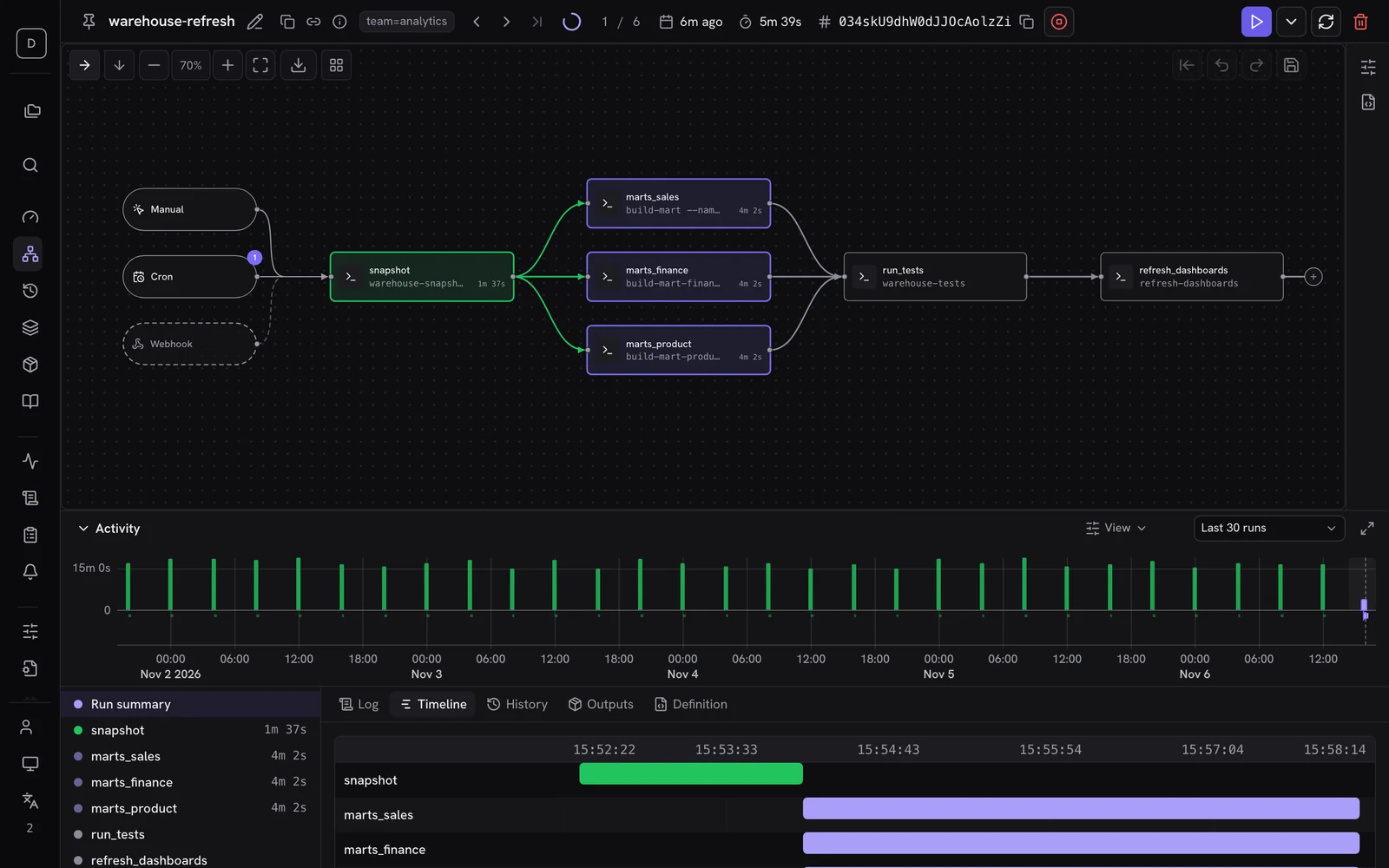
別の実行を選ぶまでは、最新の実行が表示されます。URL に実行とステップが記録されるので、チャットに貼ったリンクから同じ画面を開けます。既存の通知に含まれる実行リンクもそのまま使え、このページで開きます。
キャンバスでも YAML でも編集できる
N を押すか、ステップの後ろの + を選ぶと、パレットからステップを追加できます。ステップからステップへドラッグすると、依存関係を追加できます。
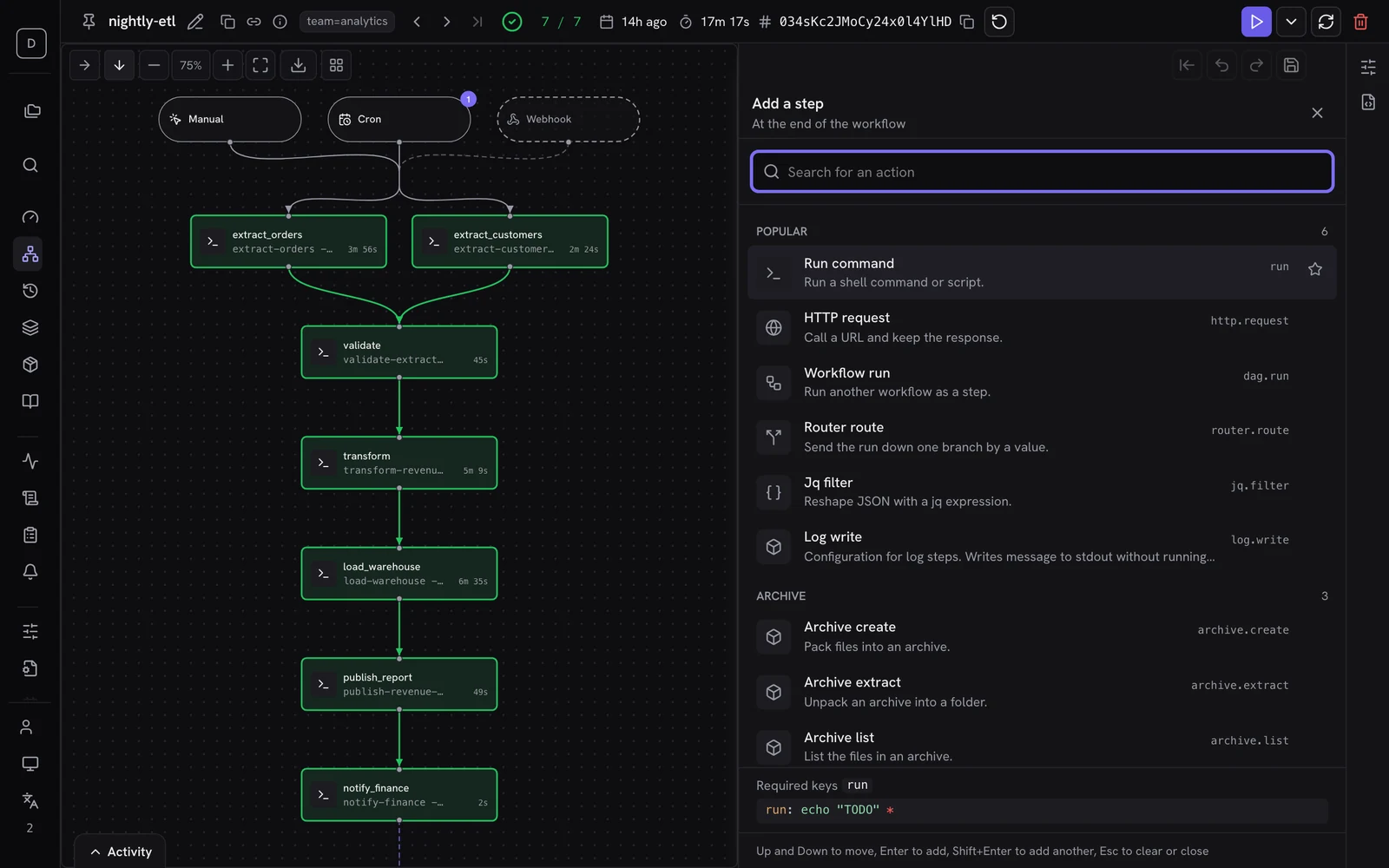
キャンバスの横の YAML タブには、ファイル全体が表示されます。バリデーション、スキーマに基づく補完、整形、クイックフィックスが使えます。保存 すると、ファイルに書き込む前に保存済みの版との差分が表示されます。ワークフローは今も YAML ファイルなので、git で管理し、差分でレビューできます。
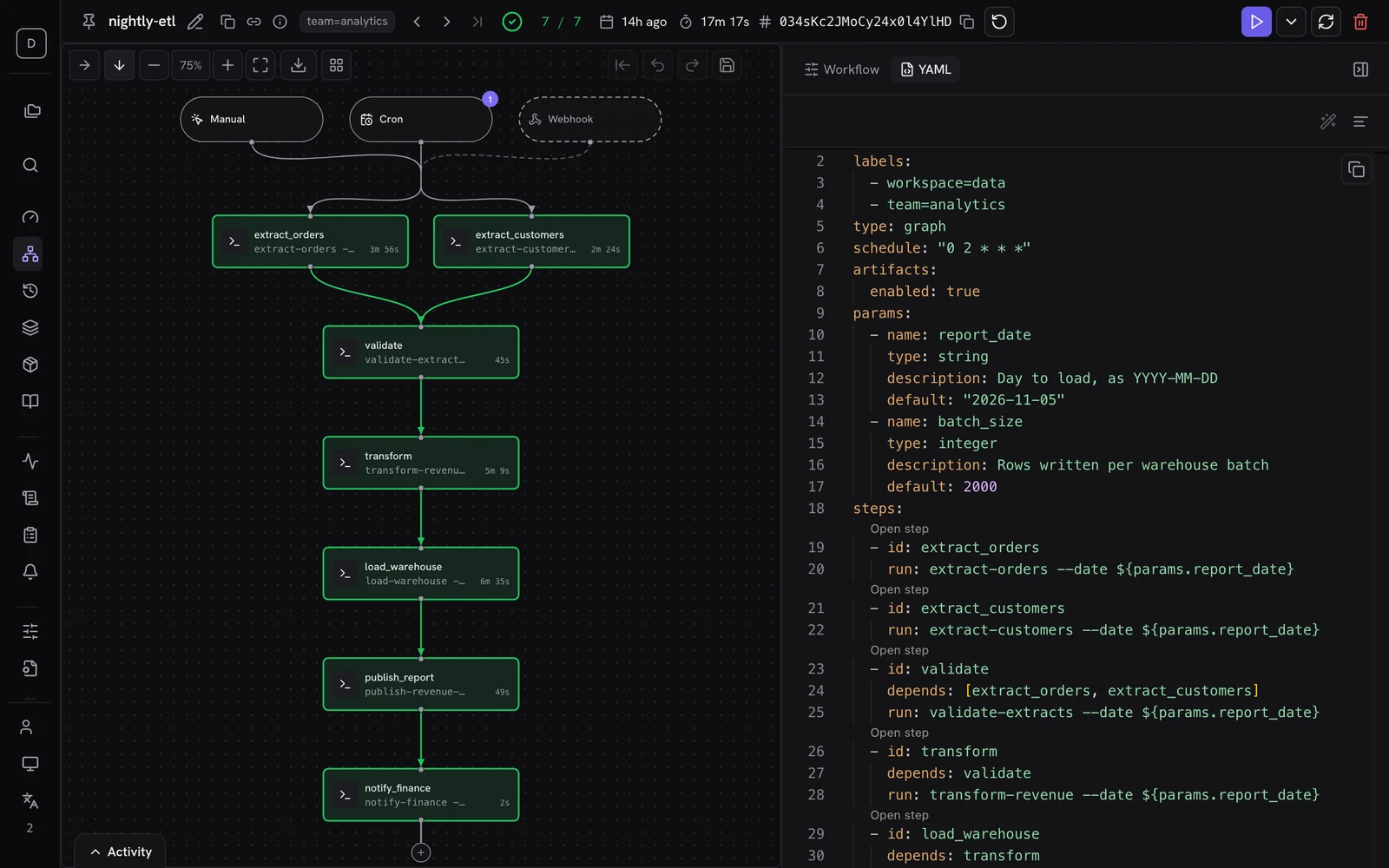
保存する前にステップを試すこともできます。ステップを実行 はそのステップをすぐに実行し、上流ステップの出力は以前の実行のものを再利用できます。未保存の編集から実行したステップはテスト実行です。記録には残らず、終了から 10 分後に消えます。
実行が失敗したとき
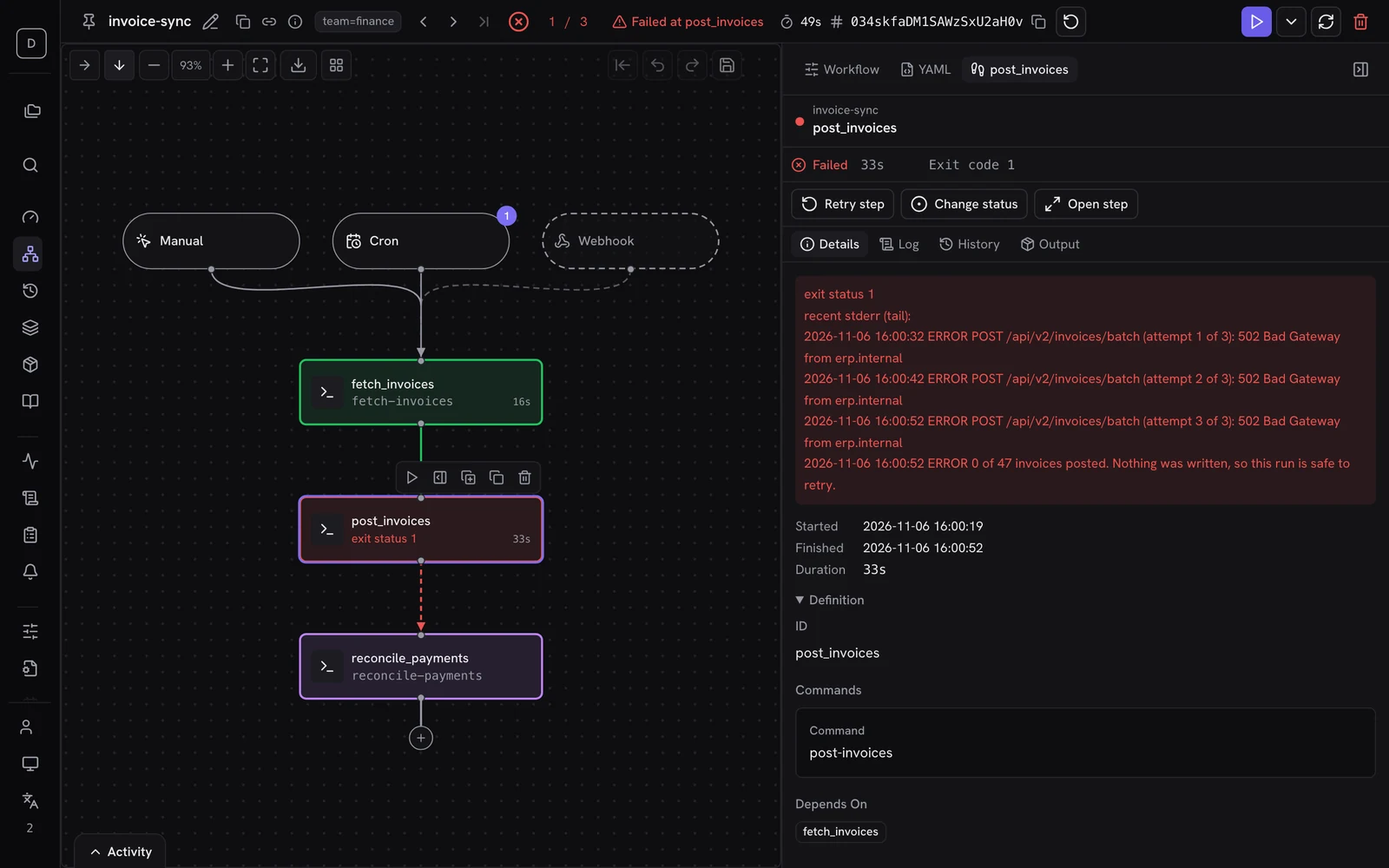
失敗したステップをクリックすると、終了コードと stderr の末尾が表示され、そのまま ステップを再試行 を選べます。ステップは横のタブで開くので、キャンバスは動きません。実行ログ タブでは、失敗したステップの stderr が開きます。
履歴 タブには、直近の実行にわたる各ステップの状態が並ぶので、失敗が新しいものかどうかがわかります。ステップ名を選ぶと、成功率と通常の所要時間が表示されます。
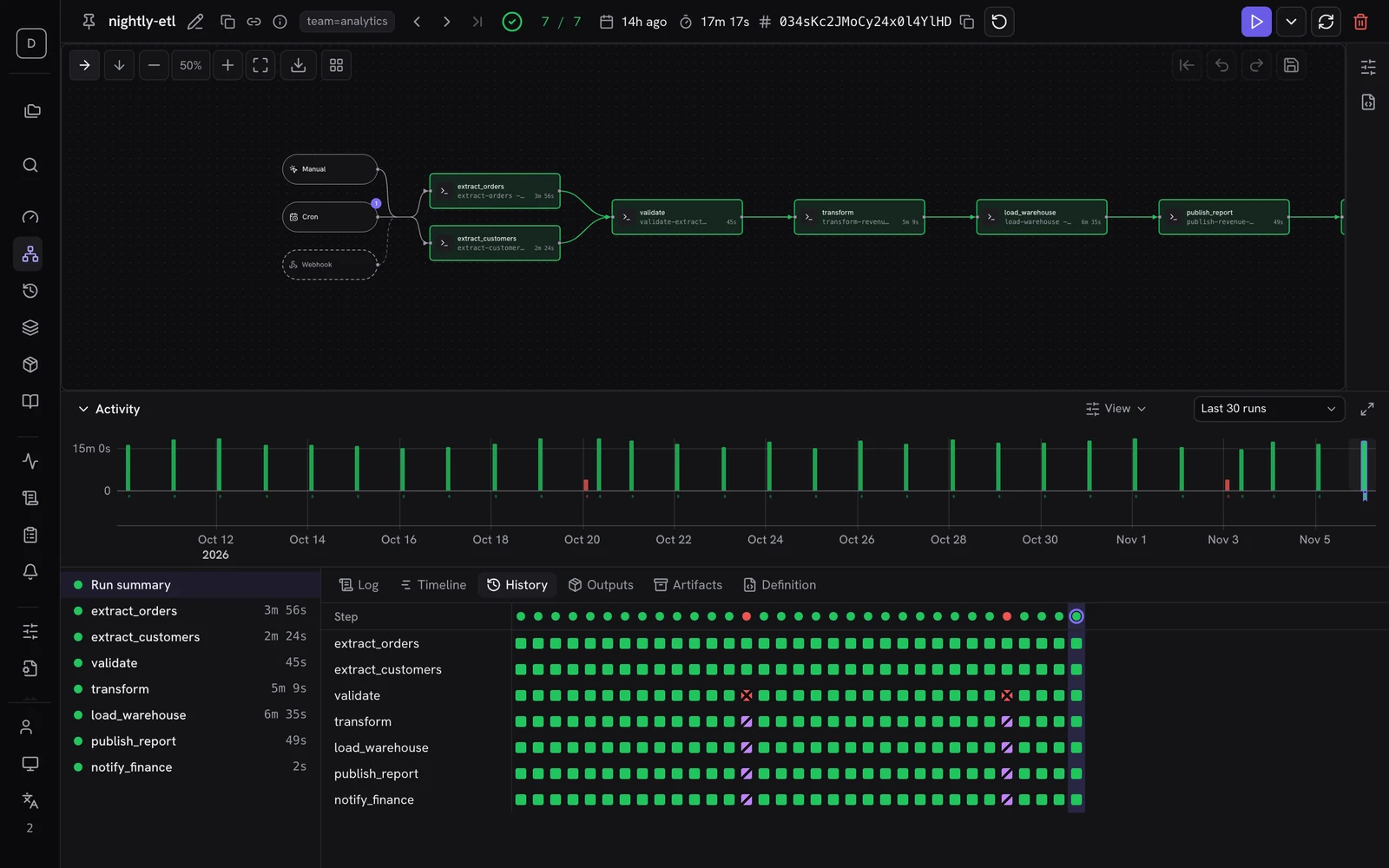
実行が人の対応を待っているときは、キャンバスに通知が表示され、アクション タブに承認や入力フォームがまとまります。
ワークフローページの周辺
- 概要 は、人の対応が必要なものから表示します。失敗しているワークフローと、入力を待っている実行です。その下に、実行中のものと次に予定されている実行が並びます。コックピット はライブのボードで、新しいビュー で自分のボードを追加できます。
- 一覧 からは、ワークフローや実行を一覧の上に重ねて開けます。URL はそれぞれ専用です。
UpとDownで行を移動でき、ブラウザの戻るボタンで一覧に戻ります。 - コマンドパレット:
⌘KまたはCtrl+Kで、任意のワークフローやページへ移動できます。 - サイドバー: すべてのページに、監視、設定、管理 の見出しの下から直接移動できます。
- テーマ: UI はシステムのライトまたはダークの設定に従います。
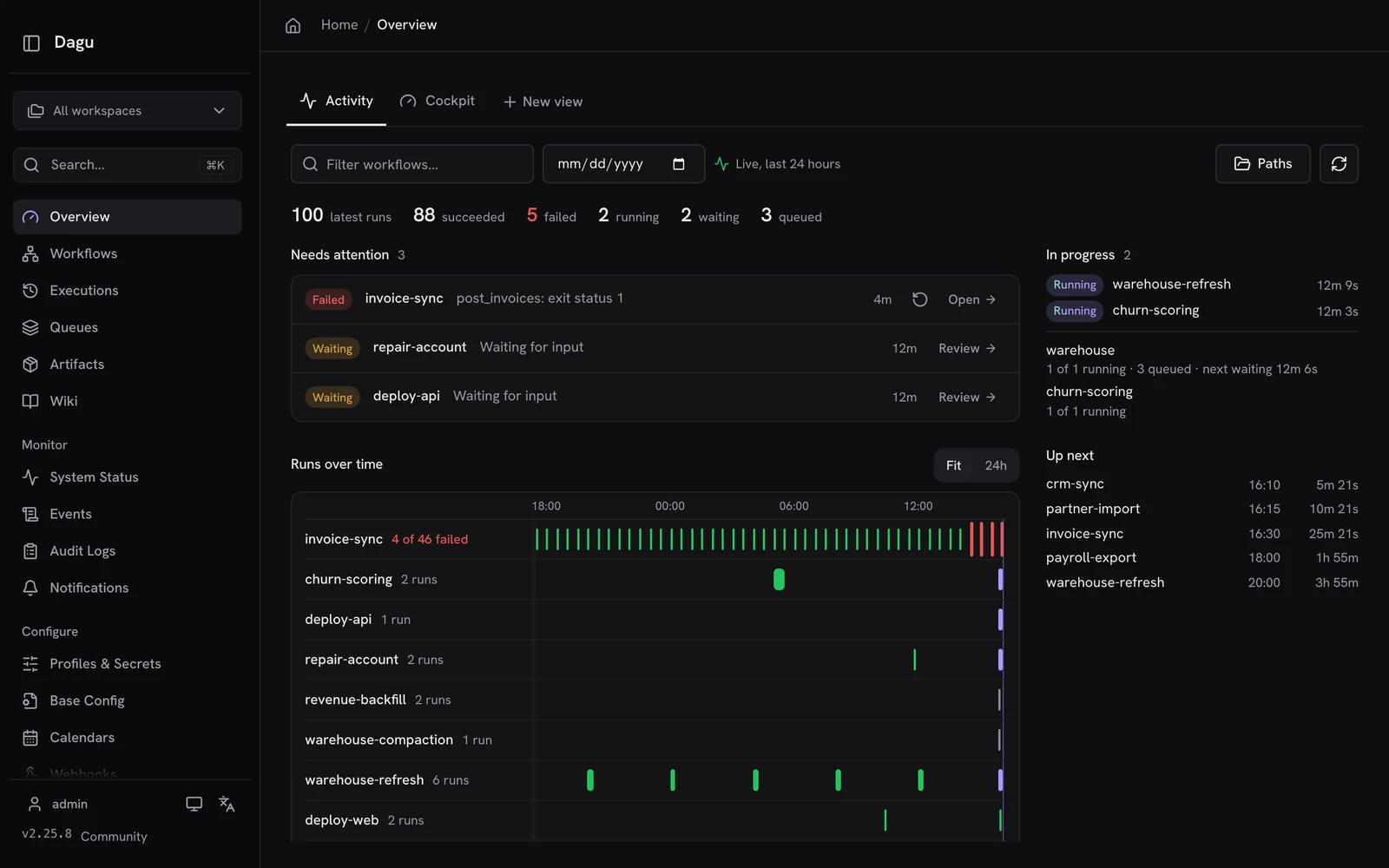
スクリーンショットはデモサーバーのものなので、ワークフローと履歴は架空です。
試してみる
dagu upgrade を実行するか、インストールしたときの方法で更新して、ワークフローを開いてください。各画面の説明は Web UI のドキュメントにあります。使いにくい点があれば、Discord で教えてください。
v2.25 の UI は、@SCcagg5 さんが 31 個のプルリクエストで設計し、実装しました。Dagu の日々の使い心地を変える仕事です。ありがとうございました。
Written by
Daguプロジェクトのコントリビューター。
More from Yota Hamada